Nik Software/Lightroom 4での使用について
Silver Efex Pro2などではLR4ではプラグインが起動しない不具合があります。対策として、
Photoshop CS5をインストールする。
Lightroom 4.1 ベータ版をインストールする。
(リンク先は英語版ですが、インストールすると日本語で使えます)
以上です。
*いずれも自己責任でお願いします。

2012年4月2日月曜日
Sigma 30mm F2.8 DN VS Sony 30mm F3.5 macro 比べてみた
ソニーEマウントレンズのお話です。どれも品薄感が漂っていますが、そんな中シグマからEマウントのレンズが4/6に発売されます。海外でのレビューがでていたので掲載。
Sigma 30mm F2.8 DNはシャープである。低照度ではキットレンズよりピントが合いやすい。(たぶん18-55mmと思う)
Sony 30mm F3.5 macroは四隅ではまあまあのシャープですこし色収差が多い感じ。
なんだそうです。ソース
Sigma 30mm F2.8 DNはシャープである。低照度ではキットレンズよりピントが合いやすい。(たぶん18-55mmと思う)
Sony 30mm F3.5 macroは四隅ではまあまあのシャープですこし色収差が多い感じ。
なんだそうです。ソース
2012年4月1日日曜日
Eye-Fi使用時、スリープからの復帰(起動)時間について
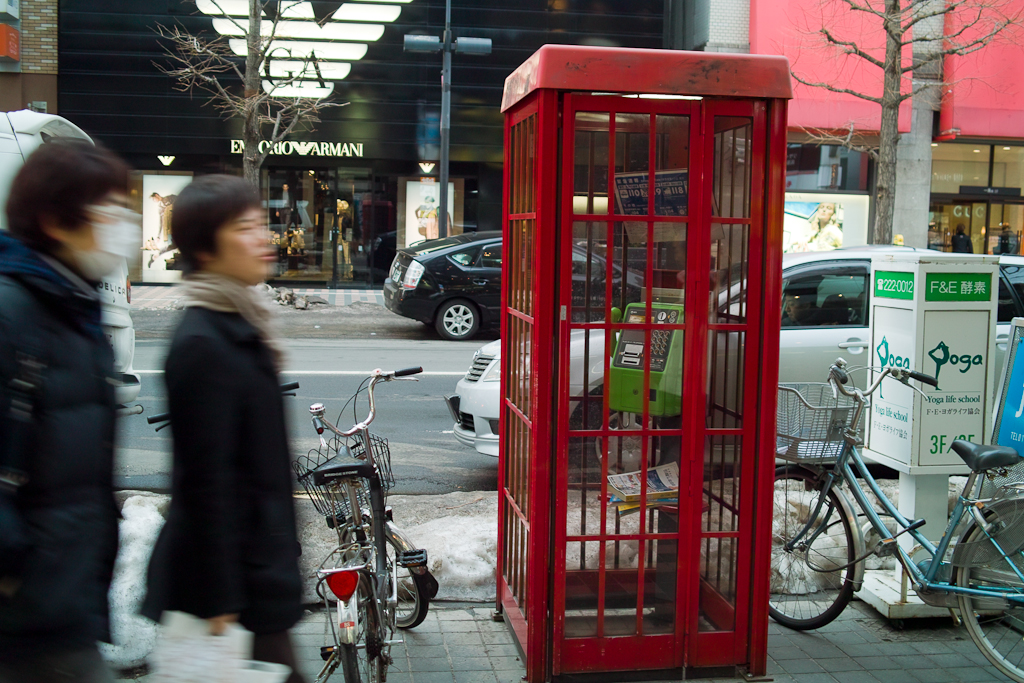
Sigma DP2S / LR3
SONY NEX-5でのお話です。ミラーレス機は多かれ少なかれバッテリー残量との戦いがあります。できるだけ消費を抑えるためスリープ設定されている方も多いと思います。私は一分が経つとスリープに入るようにしています。撮影するときはレリーズ半押しで復活させます。
Eye-Fi使用時、ずいぶんテンポが悪いと思いスリープ解除にかかる時間を測定してみました。iPhoneのストップウォッチで計るという適当なものですが結果。
Transcend 8G (class6)、SanDisk 8G (class10)は約1秒
Eye-Fi X2 4G(class6)は約4秒
*組み合わせレンズはE16
なかなかツライ結果です。どうしてもWi-Fiの機能を有しているため遅くなってしまうのではないかと想像します。又、あくまでもNEX-5でのお話ですのですべてのカメラではないことをご承知の上お手持ちのカメラでお試しください。良かったら報告いただけるとうれしいです。とはいえスマホに飛ばして加工してUPなど使い道と思いますのでEye-Fiの素晴らしさはフォローさせていただきます。
ちなみにGRD3では電源の入り切りで使用しており不自由は感じていません。GRD4ではスリープの設定ができるようなので情報おもちの方は報告いただけるとうれしいです。
*NEX-5はなぜか2回目以降の電源入り切りから同じく起動に4秒かかるようになります。
2012年3月18日日曜日
カラー (GR Digital 3)


別に森山大道に影響されてる訳でないけどカラー...。そもそもエレメントの情報量の違いであってカラーであろうとモノクロであろうとその人のカットはやっぱりその人のカラーがでると思ってる。
LightRoom4 で Silver efex Pro2が起動しない

Sigma DP2S / LightRoom3
最近シグマのカメラを使うのがブームです。やはり何か違うよね。現像はライトルームです。私の好みで中間からアンダーにかけてはドンと明度を落とし気味に仕上げています。
LightRoom4 で Silver efex Pro2(Ver2.004)が起動しないので(代理店の検証では動いてるらしい)MacOSを真っ新からインストールしてみた。結果それでも駄目で日中サポートに電話してみようと思う。(勤め人にはつらいです平日のみの電話サポートは)それはそれとして、Macを再インストールしてみて思ったことを書いてみよう。
Lionからは起動ディスクが無いのでコマンドボタン押しながら電源を入れてリカバリーハードディスクから起動してインストールする。起動したら、
1.ディスクユーテリティーでHDを初期化する。(もちろんお約束のMacOS拡張で)
2.終わったらインストール開始。だいたい40〜30分くらい。
Apple IDの入力とかあるので流れ通り入力していくと簡単に終わります。
AppStoreからダウンロードしたアプリは購入済みから簡単にインストール。それなりに容量のあるiLife系のアプリは落としてくるのに時間はかかりますが、インストール光学円盤を探してくるよりは何倍も楽です。
ほかのアプリもdmgでダウンロードしてあるものをインストールしてシリアルナンバーを入れるだけですから光学ドライブの無いMacでも全然問題ないです。
(光学ドライブが必要なのはiTunesにないソニー系の音楽をリッピングするときくらい)
その他のメールやWebサービスはユーザーIDとパスワードさえあれば元に戻りますし。クラウド化の恩恵は感じますね。SafariのブックマークもアドレスもiCalも勝手に元通りですしね。
ファイルなどのデーターはTime Machineから後から持ってくるのですが、MacのFinder周りの貧弱さを目の当たりにして失望。例えば、ピクチャーフォルダーを丸ごと本体のHDにコピーしているときに、SDカードを差し込んだらiPhotoが起動して同時に空のiPhotoライブラリーが作成されました。コピー中ですので既存のライブラリーと新規のライブラリーがコピー途中に衝突してコピーできないので中止しましたみたいなコメントを残してほかのファイルコピーをやめてしまいました。ん〜Windowsはこういう場合どうだっただろう?と。iTunesのデーターもそうです、全部終わったと思ったら半分で終わってて???巨大データーコピー中はMacをいじらない方が良さそうです。
*外部HDとの相性もあるのかもしれませんのでそのあたり考慮願います。
2012年3月12日月曜日
DP Merrill or DP1.2x ?

Sigma DP2S / Light Room4
2652×1768×3層の旧フォビオンですが、スナップ程度には必要にして十分な性能でして。DP Merrill ほどのセンサーが必要なのかなぁと思ったり。シグマのカメラは現像して楽しむカメラと思ってるいるのですが、JPGの出力が良ければそれでもいいです。と思っていたらMerrillの RawはHigh 4,704×3,136×3 (約45MB)、Medium 3,264×2,176×3 (約24MB)、Low 2,336×1,568×3 (約12MB)と選べるみたいで余計な心配でしょうか。ただ、PASMのモード切替の表示がなく多分液晶での表示と予想されるのと、マニュアルフォーカスが電子式のようですのでエンドレスで回る仕様に思えます。詳しいことは出てみないとわかりませんが、今までの流れが好きなのでDP1xも手に入れておこうかなぁと思ったりしています。
http://www.sigma-dp.com/DP-Merrill/jp/#!/home
追記:メリルのX3F現像してみました。画質10で30秒、画質12(Maxで)50秒かかりました。現行のMacmini(竹)です。(SPP5.2.1)
2012年3月11日日曜日
iPhoto for iOS (iPhone/iPad) 使ってみたレビュー
iPhoto for iOS (iPhone/iPad)
まず、動作するiOSデバイスはiPhone4,iPhone4s,iPad2,新しいiPad(笑)ですが、以下のサイトを参考に初代iPadも動作しますとこっそりお教えします。脱獄は不要です。(気になる、記になる...さん)
新しいiPad(三世代)が発表、発売されますが、きっと写真編集も楽しくなるのではないかと思います。そんな中iPhotoのiOS版が発売されました。これでiLifeシリーズがすべてiOSに提供されたことになります。脱PCの時代へ進んでいるのでしょうか?Windows8も意識しているのでしょうか。
 さて、本題へ戻ります。正直Apple系画像アプリのお作法はどうも苦手なのは正直なところですが、左上方のはてなマークを押すとご覧のとおり、初めての方でも大丈夫かと。
 そしていいのがコレApertureみたいなルーペ。2本指で画面を長押してると現れます。
横向いた画像は2本指でくるりとすれば簡単に直せます。
なぜ餃子のがアップされているのかというと好きだからです。
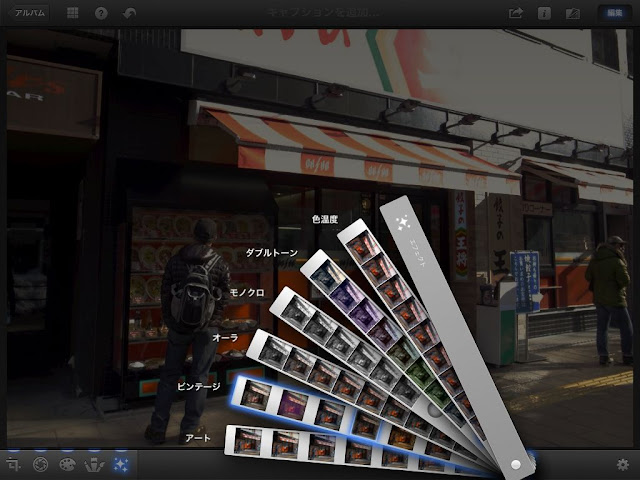 左画面はエフェクト画面。他のiOS画像系ソフトに比べてそれほど多くない印象です。その反面素人でも破綻しない程度にエフェクトかけてくださいという配慮のようにも見えます。
 左下には他に明度、コントラスト、彩度などといった基本的な画像調整がありますが、エフェクトを適用していると、画像にはエフェクト適用前の画像が表示されそれを見て調整する形になります。ちょっと慣れない仕様です。
そして気になるのが起動時のフォトライブラリのアップデート。ちょっと待たされます。
 iOSデバイス同士で写真を転送することもできます。iPhotoはユニバーサルアプリですのでiPhoneでも使用できます。iPhoneとiPadそれぞれにアプリを入れておけばアプリ間で転送します。転送してもフォトライブラリーに入るわけではなく書き出しは必要です。ちなみにiPhone4では出力画像が300万画素以下に縮小されていました。もしかしたらiOSデバイスの能力で違いがあるのかもしれません。
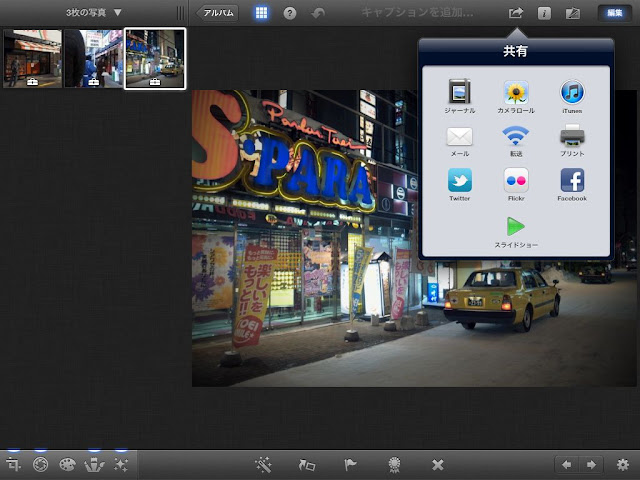 いまどきのアプリらしくいろいろな書き出しに対応しています。僕的にはこのくらいでも十分です。
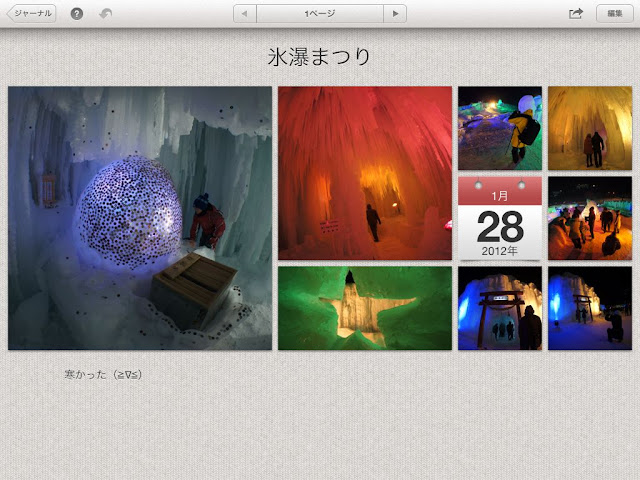 ちなみに最後の画像はジャーナルという機能。電子版スクラップブック?旅の記録にどうぞなのでしょうか。iCloud、スライドショー、iTunesへ共有という項目がありました。
最後に、RAWも読み込めるそうですが、編集に使用する画像はjpg(埋めこまれたjpgと思います)写真の中上級くらいの方にはRAW現像ができないなど仕様的に満足できない面もあるかもしれませんが、iLifeと考えると普通のユーザーには十分な機能と思います。
僕はこのアプリ、iCloudにジャーナルをつくるというのがひとつの目的に思えてきました。家族の思い出を物理的なプリントのアルバムではなくてジャーナルにとりあえず置いておく。もちろんプリントも大事ですがクラウドに置いておくということ。
MacのiPhotoとの連携なんて無いし???とも思いましたが、もうクラウド時代なんだと思いました。
まず、動作するiOSデバイスはiPhone4,iPhone4s,iPad2,新しいiPad(笑)ですが、以下のサイトを参考に初代iPadも動作しますとこっそりお教えします。脱獄は不要です。(気になる、記になる...さん)
新しいiPad(三世代)が発表、発売されますが、きっと写真編集も楽しくなるのではないかと思います。そんな中iPhotoのiOS版が発売されました。これでiLifeシリーズがすべてiOSに提供されたことになります。脱PCの時代へ進んでいるのでしょうか?Windows8も意識しているのでしょうか。

 そしていいのがコレApertureみたいなルーペ。2本指で画面を長押してると現れます。
横向いた画像は2本指でくるりとすれば簡単に直せます。
なぜ餃子のがアップされているのかというと好きだからです。

 左下には他に明度、コントラスト、彩度などといった基本的な画像調整がありますが、エフェクトを適用していると、画像にはエフェクト適用前の画像が表示されそれを見て調整する形になります。ちょっと慣れない仕様です。
そして気になるのが起動時のフォトライブラリのアップデート。ちょっと待たされます。


最後に、RAWも読み込めるそうですが、編集に使用する画像はjpg(埋めこまれたjpgと思います)写真の中上級くらいの方にはRAW現像ができないなど仕様的に満足できない面もあるかもしれませんが、iLifeと考えると普通のユーザーには十分な機能と思います。
僕はこのアプリ、iCloudにジャーナルをつくるというのがひとつの目的に思えてきました。家族の思い出を物理的なプリントのアルバムではなくてジャーナルにとりあえず置いておく。もちろんプリントも大事ですがクラウドに置いておくということ。
MacのiPhotoとの連携なんて無いし???とも思いましたが、もうクラウド時代なんだと思いました。
登録:
投稿 (Atom)