2013年3月3日日曜日
PhotoWizard-HD Photo Editor (本格派おすすめ iPad 画像編集アプリ)
PhotoWizard-HD Photo Editor ←iTunesが起動します。
最近説明するのが面倒なのiPadで動かしている動画をそのまま張ってしまいます。
とにかくiPadとコンデジで済ましてしまおうと考える筆者は日々iPad用の画像編集ソフトを探しております。ついにおすすめアプリ3つの指に入るものを見つけてしまいました。
今まで紹介したものから再度ご紹介すると、
SnapSeed
Photo Toaster
そしてPhotoWizard-HDとなります。(リンク先は有料アプリもありますのでご確認ください)
簡単にPhotoWizard-HDの特徴をお話しすると、マスク処理が出来ることでしょうか。アプリの中にもYoutubeへのリンクが張ってあるチュートリアルを見ることが出来ますが、一方の写真から被写体をくり抜いて違う写真に貼付けたりすることができます。ただ、筆者の場合はエフェクト処理に使うことが100%なのでマスク処理は上の動画のように部分的にエフェクトを適用したい場合などに効果を発揮すると思っています。
その他基本的な必要十分な編集項目もそろっており、21メガピクセルまで出力も可能で、さらにEXIF付きで保存することが出来ます。この辺は優良iPad画像編集ソフトには欠かせない項目です。
また後日続きを...

2013年2月17日日曜日
Photo Toaster Movie -Photo Toaster の概要を紹介したムービーを作成しました- for iPad
Photo Toaster for iPad の 概要を紹介したムービーを作成しました。
2012年12月2日日曜日
" Photo Toaster " (iPad / iPhone おすすめ画像編集アプリ)

Photo Toaster はiPhone、iPadで使えるAppです。(iTunesへとびます)
今までいくつかの画像編集アプリを紹介してきましたが、最近Snapseedに次いで使用率が高いのがこのPhoto Toaster です。

上下にアイコンが並んでいますが、FXというボタンでエフェクトを選びます。または向かって左下の地球のようなアイコンはグローバルプリセットと呼ばれていて、名前からネット配信されるのかよくわからないのですが、こちらのほうがツボにはまるエフェクトがあったり、自分で調節したパラメーターを登録できたり地味にお世話になるボタンです。ずらっと並んだエフェクトのサムネイル左上のスライダーのようなボタンを押すと詳細な調整が出来るようになっています。

ステクチャもあります。1フォルダを押すと追加アドオンで追加できるようです。好きな方は是非購入しておきましょう。画像の周りに枠を付けることもできます。

上の工具マークでトリミング、回転、水平、ノイズリダクション、ライティングブラシが選べます。ライティングブラシとは指でなぞって部分的に明るくしたり暗くしたりできるものです。

出力方法もSNSをはじめFlickrなど多彩です。フォトライブラリーにももちろん保存可能です。その場合Photo Toasterというフォルダーを作成して保存することが出来、のちのちの管理が楽です。画像の書き出しは2000万画素でもそのままEXIF付きで保存できました。
その他、編集中の画像は長押しすることでオリジナルを表示させることが出来ます。マイプリセットは長押しすることで削除したりすることが出来ます。
2012年11月23日金曜日
iPad / iPhone 画像編集アプリ "PicsPlay Pro" レビュー
久しぶりにBlog更新します。こういう不定期なのは嫌われそうなんですがおつきあいください。さて、今回やっとiPad・iPhoneで使えるおすすめ画像編集アプリを紹介します。このおすすめできるというのは結構重要で、おすすめできないものはおすすめしない主義であります。
本題に入りますがアプリの名前は "PicsPlay Pro" 機能制限のある無料版もありますのでお試ししてみてください。
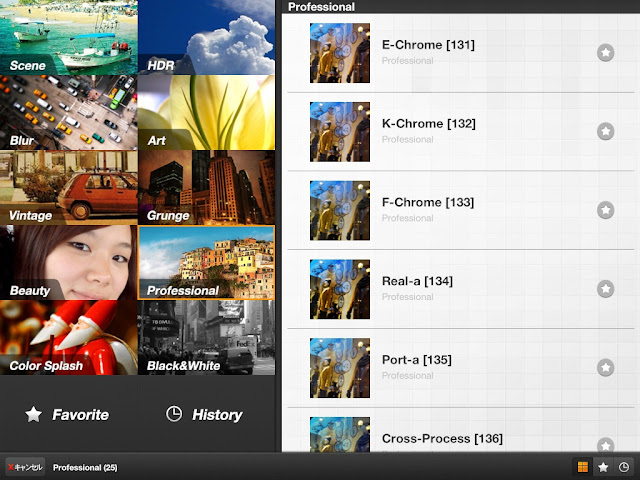 アプリのUIもタッチパネルを意識した作りに好感できます。左半分にエフェクトの種類が表示されています。どのようなエフェクトかその道の人には一目で分かりますね。Professionalという項目を選んでいますが、フイルムシミュレートっぽい一覧が右に現れてきました。これだけでムラムラしてきますね。
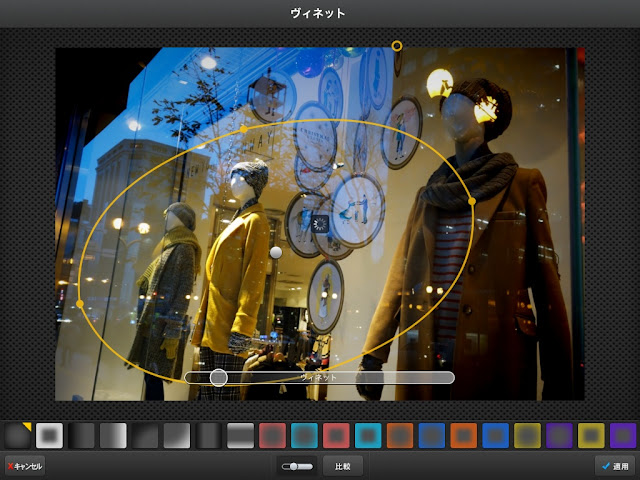 私の好きなヴィネット(周辺減光)もあります。サイズ、効果、角度なども自由に動かせ、またトーンのつながりも上手く出来ていて満点です。
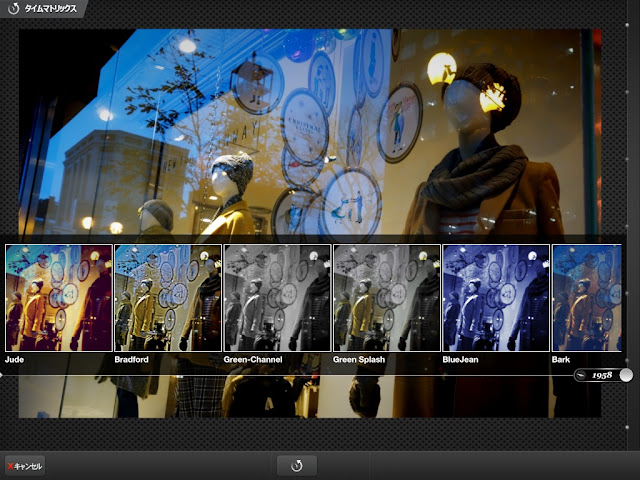 面白い機能がタイムマトリックスというものです。向かって右の縦スライダーで年代が選べそのときどきの効果的なエフェクトを表示してくれるものです。どうしようか行き詰まったときなど楽しめるかもしれませんね。
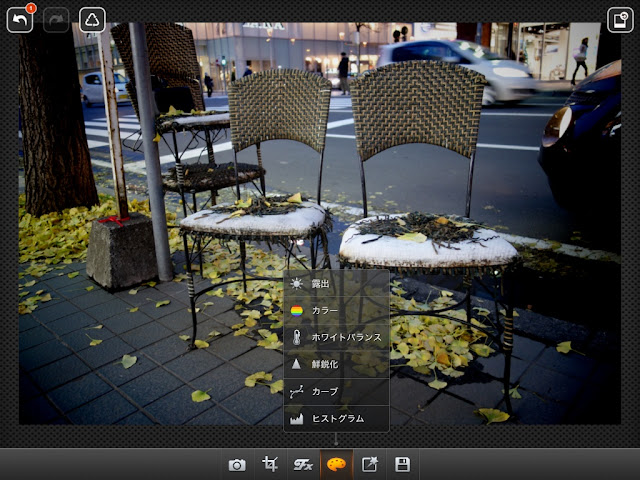 他にも基本的な調整パラメーターを装備。困ることは無いと思います。また、左上にはUndo機能もあり元に戻ることが出来ます。編集中はいつでも適用前の画像をプレビューできるので効果のほどを素早く確認することができます。一部エフェクトなどは処理時間がかかる場合はありますが、その他の操作はスムーズです。
ただ、RX100の2000万画素のJPGを読み込むと1000万画素にリサイズされますので多分MAXが1000万画素に抑える仕様なのかと思います。ちょっと残念ですが事実上支障はないと思います。(iPad3にて)
本題に入りますがアプリの名前は "PicsPlay Pro" 機能制限のある無料版もありますのでお試ししてみてください。


ただ、RX100の2000万画素のJPGを読み込むと1000万画素にリサイズされますので多分MAXが1000万画素に抑える仕様なのかと思います。ちょっと残念ですが事実上支障はないと思います。(iPad3にて)
2012年9月30日日曜日
Camera plus for iPad Review (Camera + for iPad レビュー)
Camera plus for iPad が登場しました。最大の売りはiPhoneの Camera+とiCloud経由で連携してシームレスな画像編集&共有を実現しているところです。menuからiCloud Lightbox syncを双方のデバイスでONにします。そうすることでiPhoneで撮影した画像がiCloudに保存され双方のアプリで共有されます。(フォトストリームとは関係ありません。あくまでもデフォルト5Gを与えられているiCloud上です)
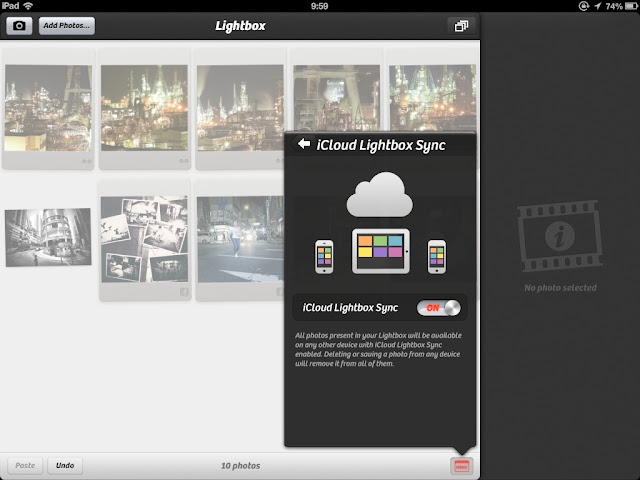
Camera plus for iPadに画像を読み込む方法はこれ以外にもカメラロール。またはFlickr、Facebookにある画像もダウンロードしてくることができます。
あまり大きいファイルだと圧縮されるようです。ピクセルサイズの変更はありませんでした。(1600万画素くらいの画像でした)レスポンスの問題もあると思うのであまり大きなファイルはさけたほうがいいかもしれません。ただ、それほど重いという印象は無かったです。
これらの方法でアプリに読み込まれた画像は自動的にiCloudにも保存されています。このLightboxに読み込まれた画像を選んで×マークを押して削除するか、画像をカメラロールに保存した場合、自動的にこのLightboxから消え、iCloudに同期されている画像も消えるようになっています。どこから読み込まれた画像なのか一目で分かるようになっているところは好感が持てます。また写真をFlickr、Facebook、Twitterなどに共有する場合も位置情報を添付するか否か判りやすくなっています。

画像編集のパラメーターも一通り網羅されています。基本的なことはこれで済んでしまいます。エフェクトもいろいろ用意されていますが、細かいパラメーターは無いのでそちら重視の方には物足りなく感じると思います。編集した画像のパラメーターに何を適用したか一目で分かるのもいいです。
こういうiCloudを利用したアプリがどんどん増えて便利になるといいですね。

Camera plus for iPadに画像を読み込む方法はこれ以外にもカメラロール。またはFlickr、Facebookにある画像もダウンロードしてくることができます。
あまり大きいファイルだと圧縮されるようです。ピクセルサイズの変更はありませんでした。(1600万画素くらいの画像でした)レスポンスの問題もあると思うのであまり大きなファイルはさけたほうがいいかもしれません。ただ、それほど重いという印象は無かったです。
これらの方法でアプリに読み込まれた画像は自動的にiCloudにも保存されています。このLightboxに読み込まれた画像を選んで×マークを押して削除するか、画像をカメラロールに保存した場合、自動的にこのLightboxから消え、iCloudに同期されている画像も消えるようになっています。どこから読み込まれた画像なのか一目で分かるようになっているところは好感が持てます。また写真をFlickr、Facebook、Twitterなどに共有する場合も位置情報を添付するか否か判りやすくなっています。

画像編集のパラメーターも一通り網羅されています。基本的なことはこれで済んでしまいます。エフェクトもいろいろ用意されていますが、細かいパラメーターは無いのでそちら重視の方には物足りなく感じると思います。編集した画像のパラメーターに何を適用したか一目で分かるのもいいです。
こういうiCloudを利用したアプリがどんどん増えて便利になるといいですね。
2012年8月10日金曜日
私の画像処理ワークフロー
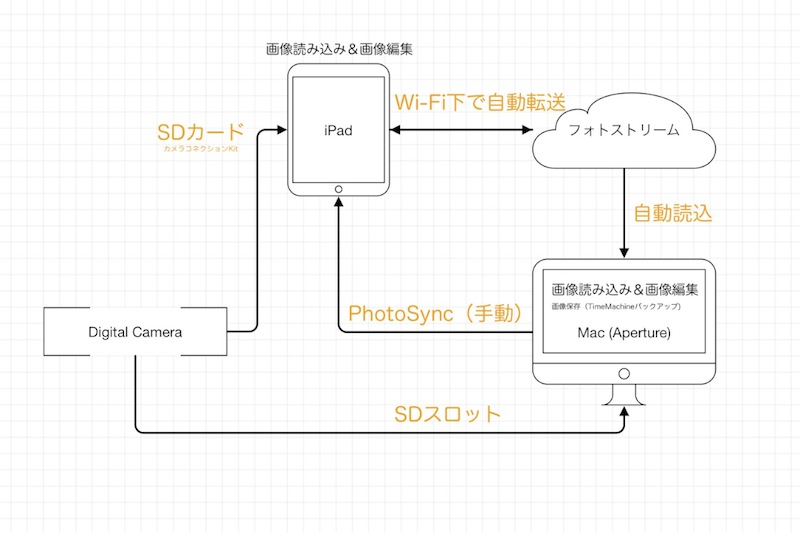
デジタルカメラで撮った写真はiPadに読み込んでしまうか、家に帰ってからMacのApertureに読み込ませるかどちらかにします。長時間、数日外出するときはiPadに読み込む感じです。(画像の閲覧も出来るしiPadは便利ですよね)iPadに画像がある場合はWi-Fi下で自動的にフォトストリームに流れます。そして家のMacを立ち上げればApertureに画像が落ちてきます。出先でiPadのAppで画像処理したものもあわせて一緒に保存されます。ただし1000枚と30日という制約はありますのであまりにも多い場合はiPadを直接Macに接続して保存してもいいでしょう。その場合フォトストリームにも同じ画像が同期されてしまうのでフィルターを使ってうまく削除しましょう。
基本データーの管理はApertureですのでMacでさらに画像編集をした場合もApertureに読み込んでおくようにしています。
Apertureに保存されている画像をiPadで画像編集したい場合はPhotoSyncというアプリを使ってiPadに転送します。転送された画像はカメラロールに入っているのでiPadで画像編集して保存するとまた勝手にApertureに読み込まれます。そのままでも良いですが上手く整理したい場合は任意のプロジェクトにドラグアンドドロップしておきます。
Macの中にあるものはTimeMachineで外部HDへ自動的にバックアップされる感じです。元画像は常にアパーチャーにあるような形にしておけば、iPadの中の画像が一杯になっても丸ごと消してしまえばOKです。
注意点としてはRAWと動画はフォトストリーム経由で転送できないのでiPadに入れた場合はMacに直接つないで転送することですね。
2012年8月4日土曜日
iPadで簡単、ハイクオリティのHDR画像を生成する アプリ "Dynalight HD"
「iPadで画像編集」を日々探訪しております。みなさんお元気でしょうか。
さて、今日はDynalight HDを探して参りました。
先に断っておきますが、このiPadアプリは一枚の画像からHDR風な画像を作り出すものなので露出違いの画像を重ねてHDRを生成するものではありません。ですが、以前にもブログ記事で書いた通りカメラにHDR機能が搭載されているので一枚のJPG画像からでも十分な場合も多くなりました。そういう中でご紹介する一本です。
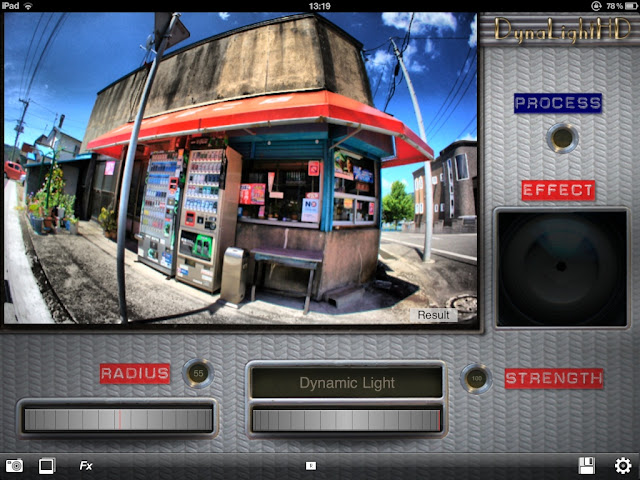 画面はメイン画面です。左下の写真が重なったようなアイコンからカメラロールの写真を読み込みます。60年代風なパネルデザインですが何か意味があるのでしょうか...。作者の好みなのでしょうか。まず、メインのスライダーとして、RadiusとDynamic Lightがあります。とりあえず動かしてみるのが一番ですが、RADIUSはレベルみたいな感じで、Dynamic Lightは増して行けばダイナミックに光が当たるという感じ。右上にはPROCESSというランプがあって、処理中はランプが点く仕組みです。実はこういう仕掛けは非常に大事だと思います。iPadは今何をしているんですか?処理は終わったのですか?ということは良くありますよね。
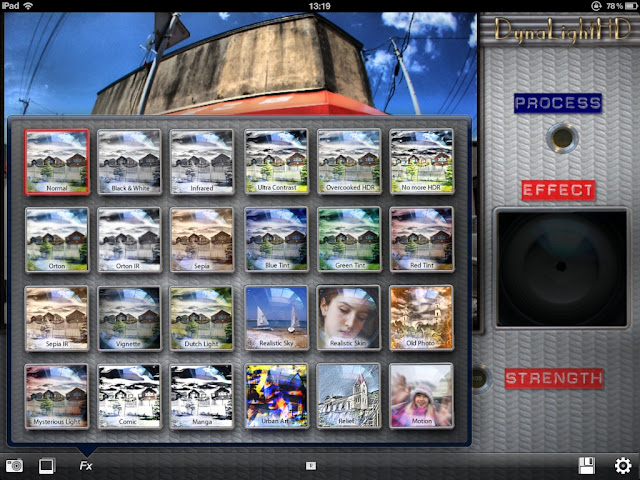
このアプリの良いところはエフェクトも多いということです。Fxを押していただくとそれらしいたくさんのエフェクトが選択できます。中には右側のEFFECTがX-Yパッドのような役割をして効果を変えることもできます。いずれにしても直感的な操作が可能です。
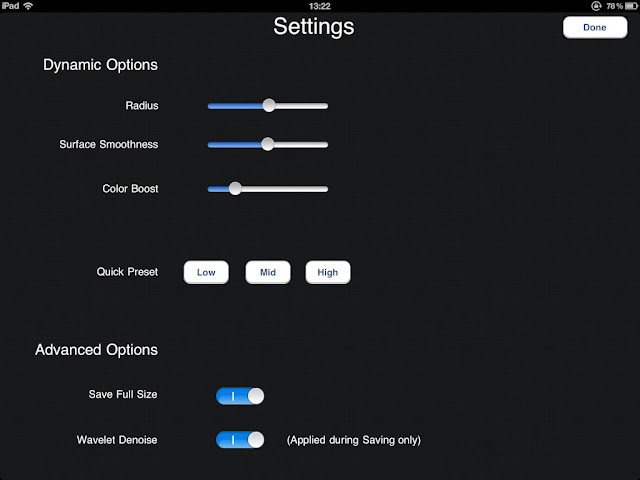 右下の歯車マークを押すと反転してSettingsというページに入ります。HDR風な画像加工に大切なColor Boostのパラメーターがなぜかここにあるのが理解できません。これは是非前面に設置すべきです。画像保存のオプションとしてONにするとフルサイズで保存できるオプション。また、HDR加工にするとノイズが増える場合があるのでノイズリダクションが必要になりますが、DenoiseとしてONすることが出来ます。ただしセーブ時のようですのでプレビューでは確認できません。(Denoiseをオンにすると保存された画像は少しぼやけた感じになる場合があります。)
非常にiPadアプリらしく簡単にクオリティーの高いHDR風画像が生成できるおすすめの一本です。
Dynamiclight HD (ダウンロードはこちら)
さて、今日はDynalight HDを探して参りました。
先に断っておきますが、このiPadアプリは一枚の画像からHDR風な画像を作り出すものなので露出違いの画像を重ねてHDRを生成するものではありません。ですが、以前にもブログ記事で書いた通りカメラにHDR機能が搭載されているので一枚のJPG画像からでも十分な場合も多くなりました。そういう中でご紹介する一本です。


このアプリの良いところはエフェクトも多いということです。Fxを押していただくとそれらしいたくさんのエフェクトが選択できます。中には右側のEFFECTがX-Yパッドのような役割をして効果を変えることもできます。いずれにしても直感的な操作が可能です。

非常にiPadアプリらしく簡単にクオリティーの高いHDR風画像が生成できるおすすめの一本です。
Dynamiclight HD (ダウンロードはこちら)
2012年7月28日土曜日
iPhone / iPad Photo effects App 「Luminance」
「Luminance」は画像に特徴のあるエフェクトをかけられるアプリケーションです。
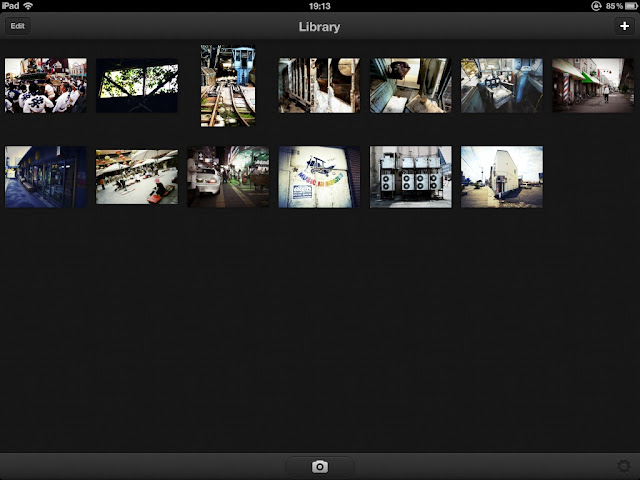 右上のプラスマークからカメラロールまたは内蔵カメラから写真をいったんアプリのライブラリーに取り込みます。ライブラリーに読み込んだ写真をタップしエフェクトをかけていきます。
 おおまかなフィルターが画像のサムネイルとともに下に表示されるので直感的に欲しいイメージを選択することが出来ます。また、画像は拡大縮小が自由で、エフェクトの効き具合を容易に確認することができます。この機能は地味にうれしいものです。1600万画素のJPGを弄りましたが一連の動きもスムーズです。

FXでエフェクトを適用したら右となりのスラーダーマークを選択すると細かなパラメーターで調整することが出来ます。すこし暗部を持ち上げたいなというときもスライダーで調整できます。その隣はトリミングですが、なぜか3:2の比率がありません。
さらに隣には時計のマークがあって今までの手順がヒストリーとして残っています。好きなところまでさかのぼることが出来ます。できればボタン一発でオリジナル画像に切り替わるものがあるとうれしいですね。
Editsを使えばこの画像で使用したヒストリーがコピーされ、他の写真にも貼付けて適用することが出来ます。
現在バージョンは1.4ですが、左上のshareからFacebook、ツイッター、カメラロール、メール、Copy。という項目があります。
iPad3では1600万画素の画像もそのままのサイズでEXIF付きで書き出しすることが出来ました。もちろんRetina対応です。これらがわずか85円っていい時代です。


さらに隣には時計のマークがあって今までの手順がヒストリーとして残っています。好きなところまでさかのぼることが出来ます。できればボタン一発でオリジナル画像に切り替わるものがあるとうれしいですね。
Editsを使えばこの画像で使用したヒストリーがコピーされ、他の写真にも貼付けて適用することが出来ます。
現在バージョンは1.4ですが、左上のshareからFacebook、ツイッター、カメラロール、メール、Copy。という項目があります。
iPad3では1600万画素の画像もそのままのサイズでEXIF付きで書き出しすることが出来ました。もちろんRetina対応です。これらがわずか85円っていい時代です。
2012年7月24日火曜日
Aperture 3 (アパーチャー)的整理方法を考えてみる
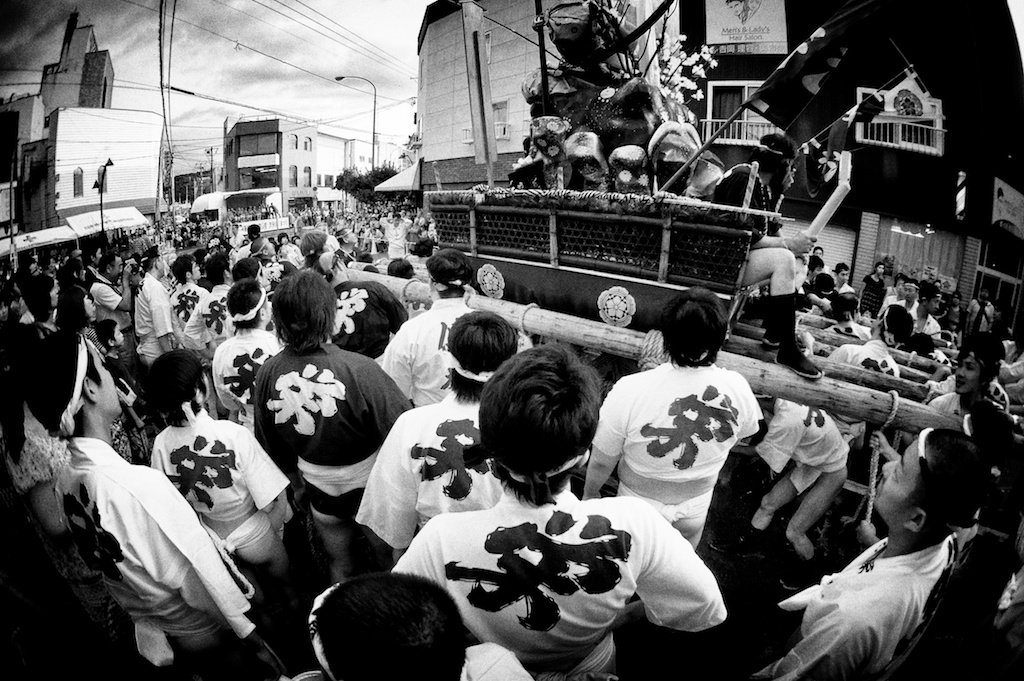
NEX-5 + E 16mm f2.8 + FishEyeConverter
写真は最近はまりぎみの魚眼写真です。費用対効果の高いEマウント広角コンバージョンレンズですね。EOS-Mというのもキヤノンから発表されましたが、いくら種類が少ないEマウントと言われても、レンズの種類はEマウントに軍配があがります。EF(-S)も使えるって?たしかにマウントアダプター入れればいいようですが、つけられるのと普段使うかはまた別物です。ただ、EF系のレンズはかなりの本数出てますからCanonユーザーで普段用に買ってみようと思うパイはかなり大きいと思いますね。ソニーも危機感を感じて良いミラーレスカメラ出してください。
で、本題のAperture3における写真の整理方法です。その前に、以前「iPadに写真を読み込んでフォトストリーム経由でMacに取り込む」としましたが、最近はムービーも撮ることが多いのでそうなるとフォトストリーム経由は不可能であり、SDカードからMacに取り込んだ方が良いだろうという考えになりました。
そして読み込んだ後に大事なのがレーティングとキーワード。それぞれユーザーが好きに運用すれば良いことですが、Apertureで写真を整理する肝はズバリ!「スマートフォルダー」の機能です。
簡単に言えば、写真はとにかくつっこんでおいて、スマートフォルダーでフィルターかけてチョイスしましょうということです。MacにSDカードから取り込めば新しいプロジェクトになるし、iPhoneで撮った写真やiPadで加工して保存した写真はフォトストリーム経由で「○月のフォトストリーム」に入ってきます。それらをプロジェクトの下にスマートフォルダーを作って集めてくるという感じで整理しようというものです。

iCloudのフォトストリームとMacに直接取り込んだ写真の管理方法として参考になれば幸いです。
2012年6月24日日曜日
iPadのiPhotoでアルバム(写真管理)とFlickrへのアップロードが良い感じ

写真の編集はiPadをメインにすると宣言したものの、細かいところで四苦八苦しているのも事実です。写真はiPadに放り込んで編集したり加工したり、それらはAperture (iPhotoでも構いません)を起動すればフォトストリーム経由で保管されます。1000枚という制限はありますが、一度にその位の写真を撮る事は数泊の旅行に行く意外考えられないし、そういう場合は素直にMacへ直接取り込めばいい事です。問題はFlickrへのアップロードです。え?何が問題なの?アップロード出来るアプリはいくらでもあるでしょ?そうなのですが、一度にまとめてアップせずにちょこちょこ選んだ分だけアップしたい。その場合なにをアップしたか、まだアップしていない写真はどれなのかということを分かるようにしたいのです。そこで白羽の矢がたったのが「iOS版のiPhoto」なのです。
このiPadのiPhoto。写真にフラグとお気に入りのふたつの印しをつけることができるんですね。そうすることで、最初の画面のアルバムのところにフラグついた写真だけのアルバムと、お気に入りのついた写真だけのアルバムができるわけです。使い方はそれぞれと思いますが、お気に入りのしるしをつけてアップする予定の画像を抽出、その中から選んでFlickrにアップ。アップされた画像には四角に上斜めなしるしが付くので一目瞭然です。ちなみにiPadに保管された画像とFlickrにアップされた画像はひも付けされていないので、iPadの画像を消してもFlickrの画像は消えません。アップロードへの一方通行です。私はこの方がよいと思います。
これだけのことなのですが非常に使いやすくなりました。脱Mac依存への道筋ができました。ちなみにこの記事もiPadだけで作成しています。
2012年5月22日火曜日
iCloud(フォトストリーム)とSkyDriveでの画像保存についての考察

筆者はOSXの黎明期にMacを捨ててしばらくWindowsを使っていたこともあってIDは取得していた。
今登録すると無料の容量は7G。有料ストレージ プラン (20 GB、50 GB、100 GB)はおのおの、(\800/年、\2,000/年、\4,000/年) となる。ただし、私のように4 月 22 日時点で SkyDrive に登録済みで、かつなんらかのファイルをアップロード済みのユーザーが、オプトインによって 25 GB の無料ストレージが使えるという特典付き!。ということで25Gの大容量を無料で使わせていただいております。ありがとうマイクロソフト。
さて、話を整理すると最近iPadのSnapseedがかなり使えるフィルターになっているので、iPadを活用しモバイル的DTPな環境を構築しようとしている。そこでEye-Fi、iCloudのフォトストリーム、SkyDrive、Flickrを活用してノンPCでどこまで戦えるのか考えているのである。
まずはiPhoneやiPadに画像を取り込む方法である。両方に使えるのはEye-Fi。iPadならCamera Connection Kitとなる。比較的少ない枚数だとEye-Fiが便利だが何百枚も撮るようだとCamera Connection KitでiPadに取り込みが便利かもしれない。iPhoneでは使えないが、非純正のCamera Connection KitのようなiPhoneでも使える製品があったと思うので探して欲しい。
ここでiCloudのフォトストリームのことであるが、私は大きな勘違いをしていた。まず、iOSデバイスで読み込んだデジカメ画像はWi-Fi環境下で自動的にフォトストリームにUPされるまではその通りであるが、他のiOSデバイスでフォトストリームから画像を取得すると、リサイズされて保存されるということ。MacのiPhotoでフォトストリームから落とされたものは(自動であるが)そのままの画像サイズを保持している。
つまり、iPhoneにデジカメ画像を読み込んだものはフォトストリーム経由でiPadなどでダウンロードして加工しようとするとリサイズされたものを使用しなければならないということである。これはちょっと残念。ちなみに約1000万画素のGRD3の画像は300万画素程度になっている。
次はSkyDriveである。こちらは手動で選んで画像をUPしなければならないが、逆に言えば厳選した写真だけUPできるということでもある。結論から言うと、iOSデバイスに読み込まれたデジカメ画像はSkyDriveへオリジナルサイズでUPできる。(これは設定で写真のアップロードを"元のサイズ"にした場合です)ただし、画像サイズは同じだがjpgの再圧縮が効いているようで元容量から小さくなっている。これはMacから確認したファイルサイズです。
また、iPadのSkyDriveアプリから画像をダウンロードした場合、やはり画像サイズはリサイズされ小さくなっている。これもおおよそ300万画素程度になる。
つまり結論から言うと、オンラインストレージ経由で元画像を取得してSnapseedで加工してというのはイマイチな行程になる。直接iPadにデジカメ画像を読み込んで編集、FlickrにUPしてiPad本体にも保存(その保存された画像はiCloudで自動的に保存されるのでMacのiPhoto/Apertureを立ち上げて保存しておく。(Macユーザーはご存知と思うが、アプリを立ち上げておけば勝手に行ってくれる)というのがスマートという結論になる。
ただし、SkyDriveはとても画像サムネイルが見やすく動作も軽く非常に気に入っている。画像以外にも書類や動画の保存。フォルダー単位での共有、非共有などが非常に簡単なので地味に普及して行くと思っている。また、先述したとおり画像の再圧縮は多少なりあるが、この辺を割り切れれば保存デバイスとしても有効に活用できると思う。
2012年5月4日金曜日
SnapSeedでDaido_Moriyama(ドラマチックなハイコントラストモノクロームを作ろう)

ここではiOS版のSnapseedを使ってハイコンモノクロのイメージに仕上げる手法をお教えします。
(1)画像を読み込み「ドラマ・DRAMA」を適用します。スタイルは好みですが、濃い2というのがいいと思います。何故かという

(2)次に「ビンテージ・VINTAGE」を適用します。基本的にモノクロにしてしまうのであまり色にはこだわる必要はありませんが、スタイル3を適用しておきます。ここでは「輝度」と「中心のサイズ」「テクスチャー」などを調整しておきます。輝度は先ほどDRAMAの濃い2を適用しているので暗くな

(3)次はおまちかねBlack&White。これもプリセットに「Film」というのがあるので適用します。ここでも、輝度、コントラスト、ざらつきというパラメーターがあるので好みに微調整してください。ざらつき、すなわち粒子感ということで調整ください。


(7)あとは書き出すかFlickrなどのWebサービスにアップするかお好みで。FacebookやTwitter、instagramもOKなんですね。

2012年3月11日日曜日
iPhoto for iOS (iPhone/iPad) 使ってみたレビュー
iPhoto for iOS (iPhone/iPad)
まず、動作するiOSデバイスはiPhone4,iPhone4s,iPad2,新しいiPad(笑)ですが、以下のサイトを参考に初代iPadも動作しますとこっそりお教えします。脱獄は不要です。(気になる、記になる...さん)
新しいiPad(三世代)が発表、発売されますが、きっと写真編集も楽しくなるのではないかと思います。そんな中iPhotoのiOS版が発売されました。これでiLifeシリーズがすべてiOSに提供されたことになります。脱PCの時代へ進んでいるのでしょうか?Windows8も意識しているのでしょうか。
 さて、本題へ戻ります。正直Apple系画像アプリのお作法はどうも苦手なのは正直なところですが、左上方のはてなマークを押すとご覧のとおり、初めての方でも大丈夫かと。
 そしていいのがコレApertureみたいなルーペ。2本指で画面を長押してると現れます。
横向いた画像は2本指でくるりとすれば簡単に直せます。
なぜ餃子のがアップされているのかというと好きだからです。
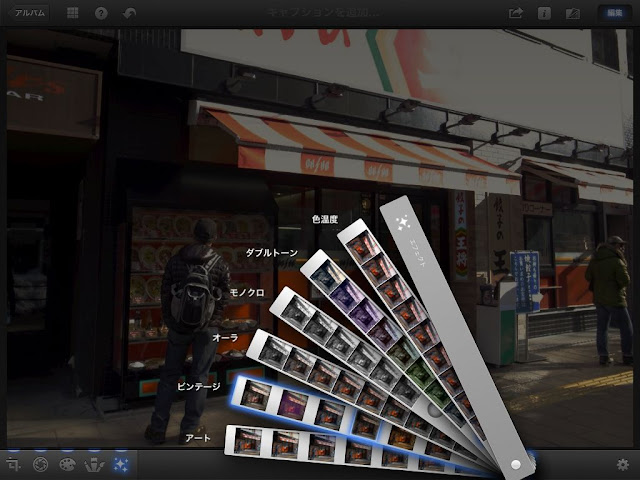 左画面はエフェクト画面。他のiOS画像系ソフトに比べてそれほど多くない印象です。その反面素人でも破綻しない程度にエフェクトかけてくださいという配慮のようにも見えます。
 左下には他に明度、コントラスト、彩度などといった基本的な画像調整がありますが、エフェクトを適用していると、画像にはエフェクト適用前の画像が表示されそれを見て調整する形になります。ちょっと慣れない仕様です。
そして気になるのが起動時のフォトライブラリのアップデート。ちょっと待たされます。
 iOSデバイス同士で写真を転送することもできます。iPhotoはユニバーサルアプリですのでiPhoneでも使用できます。iPhoneとiPadそれぞれにアプリを入れておけばアプリ間で転送します。転送してもフォトライブラリーに入るわけではなく書き出しは必要です。ちなみにiPhone4では出力画像が300万画素以下に縮小されていました。もしかしたらiOSデバイスの能力で違いがあるのかもしれません。
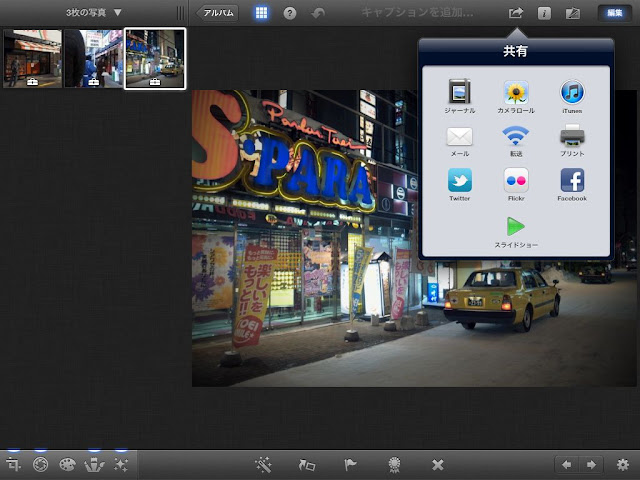 いまどきのアプリらしくいろいろな書き出しに対応しています。僕的にはこのくらいでも十分です。
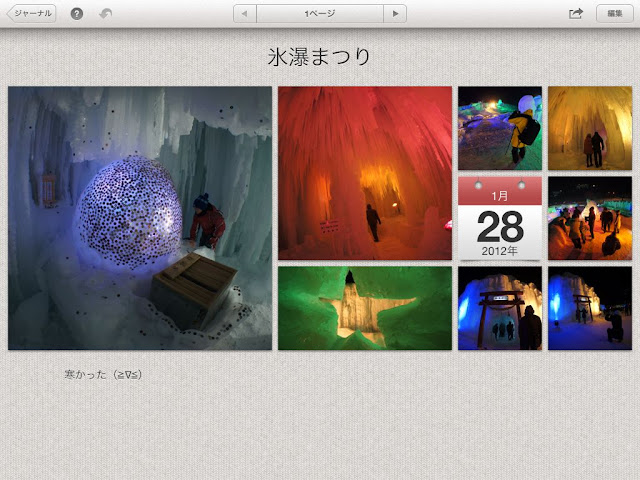 ちなみに最後の画像はジャーナルという機能。電子版スクラップブック?旅の記録にどうぞなのでしょうか。iCloud、スライドショー、iTunesへ共有という項目がありました。
最後に、RAWも読み込めるそうですが、編集に使用する画像はjpg(埋めこまれたjpgと思います)写真の中上級くらいの方にはRAW現像ができないなど仕様的に満足できない面もあるかもしれませんが、iLifeと考えると普通のユーザーには十分な機能と思います。
僕はこのアプリ、iCloudにジャーナルをつくるというのがひとつの目的に思えてきました。家族の思い出を物理的なプリントのアルバムではなくてジャーナルにとりあえず置いておく。もちろんプリントも大事ですがクラウドに置いておくということ。
MacのiPhotoとの連携なんて無いし???とも思いましたが、もうクラウド時代なんだと思いました。
まず、動作するiOSデバイスはiPhone4,iPhone4s,iPad2,新しいiPad(笑)ですが、以下のサイトを参考に初代iPadも動作しますとこっそりお教えします。脱獄は不要です。(気になる、記になる...さん)
新しいiPad(三世代)が発表、発売されますが、きっと写真編集も楽しくなるのではないかと思います。そんな中iPhotoのiOS版が発売されました。これでiLifeシリーズがすべてiOSに提供されたことになります。脱PCの時代へ進んでいるのでしょうか?Windows8も意識しているのでしょうか。

 そしていいのがコレApertureみたいなルーペ。2本指で画面を長押してると現れます。
横向いた画像は2本指でくるりとすれば簡単に直せます。
なぜ餃子のがアップされているのかというと好きだからです。

 左下には他に明度、コントラスト、彩度などといった基本的な画像調整がありますが、エフェクトを適用していると、画像にはエフェクト適用前の画像が表示されそれを見て調整する形になります。ちょっと慣れない仕様です。
そして気になるのが起動時のフォトライブラリのアップデート。ちょっと待たされます。


最後に、RAWも読み込めるそうですが、編集に使用する画像はjpg(埋めこまれたjpgと思います)写真の中上級くらいの方にはRAW現像ができないなど仕様的に満足できない面もあるかもしれませんが、iLifeと考えると普通のユーザーには十分な機能と思います。
僕はこのアプリ、iCloudにジャーナルをつくるというのがひとつの目的に思えてきました。家族の思い出を物理的なプリントのアルバムではなくてジャーナルにとりあえず置いておく。もちろんプリントも大事ですがクラウドに置いておくということ。
MacのiPhotoとの連携なんて無いし???とも思いましたが、もうクラウド時代なんだと思いました。
2012年1月9日月曜日
「PhotoSync」 iPhone、iPad間で画像転送!簡単、速い。

画像を選んでグルグルマークを押し、Sync Selectedを選んで転送先を選ぶ。相手先のiPhone・iPadにもアプリを入れておいて立ち上げておく必要はありますが、転送速度も早くて実用的です。外出先でiPadにEye-Fiで取り込んだ画像を画像編集してこのPhotoSyncを使ってiPhoneへ転送。ネットにアップなんてこともPocket WiFiがなくてもOKです。
MacやPCにも直接転送することが可能です。専用のアプリをインストールする必要があります。http://www.photosync-app.com/photosync/en/downloads.html
Macの場合保存先にフォルダやiPhoto、Apertureを選ぶことも出来ます。
その他、SNSや写真共有サイトなどにも転送することができます。google+ Flickr Dropbox FTP Facebook e,t,c...写真好きなら入れておいて損はないアプリです。
2011年12月30日金曜日
iPhoneやiPadがFon無線ルーターのMyPlaceに繋がなくなった(ついでにPSPをFONにつなぐ場合)
iPhoneやiPadユーザーはソフトバンクからもらったFon無線ルーターを使っている方も多いと思います。御存知の通りFonは自分のプライベート接続先としてMyPlaceとFON_FREE_INTER...という鍵なしアクセスポイントの2つを持っています。通常家に帰ってくるとiPhoneはMyPlaceにつなぎに行きますが、時々FON_FREE_INTERNETにつなぎにいったり、MyPlaceにiPhoneの設定で手動に変えてもネットに繋がらないこともあったり何かと不安定な状態が続きました。
対策としてFONの無線ルーターを初期化してみることです。機種により初期化のやり方は違いますが、私のはFON2405Eです。LANポートなどある背面に黒いボタンがあるので、最初にLANコード、電源アダプターを抜いてからボタンを押しっぱなしにして電源アダプターを繋ぎ直します。なんとなく30秒くらいしてから手を話すと地球マークが早く点滅したりするのでおさまるまで放置。終わったらLANコードを差す感じです。(なんとなく)
 無線接続のパスワードなど初期設定から変えていない場合は特に無線ルーターに入って設定する必要はありませんが、少し設定変更が必要な場合は、
http://192.168.10.1
にアクセスしてパスワードにadminと入れます。

僕の場合問題となったのがPSPの接続です。一昔前の携帯ゲーム機ではワイヤレスLANのセキュリティー設定がWPAに下げないと接続できない場合が多いです。
2011/12/30現在、PSP最新のファームでもWPAでないと接続できませんでした。
対策としてFONの無線ルーターを初期化してみることです。機種により初期化のやり方は違いますが、私のはFON2405Eです。LANポートなどある背面に黒いボタンがあるので、最初にLANコード、電源アダプターを抜いてからボタンを押しっぱなしにして電源アダプターを繋ぎ直します。なんとなく30秒くらいしてから手を話すと地球マークが早く点滅したりするのでおさまるまで放置。終わったらLANコードを差す感じです。(なんとなく)

http://192.168.10.1
にアクセスしてパスワードにadminと入れます。
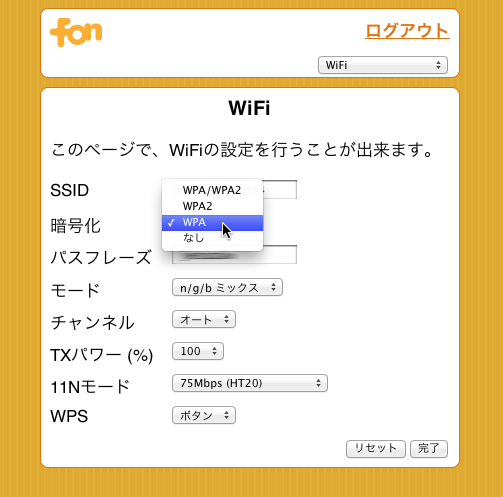
僕の場合問題となったのがPSPの接続です。一昔前の携帯ゲーム機ではワイヤレスLANのセキュリティー設定がWPAに下げないと接続できない場合が多いです。
2011/12/30現在、PSP最新のファームでもWPAでないと接続できませんでした。
2011年12月11日日曜日
iPhone / iPadでiCloudが便利すぎてEye-Fiもおすすめ。フォトストリームを活用していつでも画像にアクセスしよう!!!

この便利なiCloudフォトストリームですが、他のデジカメで撮影した写真もフォトストリームに読み込めたらなぁ〜と思いませんか?そこでEye-Fiのダイレクトモードを使います。Eye-Fiは説明するまでもなく、いろいろな使い方ができますが、家に帰ってきて画像をMacやPCに読み込ませるのであればSDリーダーのほうが早いし確実だと思うので私はあえて使いません。(物撮りなどでは活躍するでしょう)
外出先でiPhoneやiPadにEye-Fiのダイレクトモードを使って読み込ませておけばiOSデバイスのアプリでレタッチもできますし、フォトストレージやバックアップにもなります。また、エンドレスモードを有効にしておけば実質SDカードの容量は関係なく転送デバイスの容量分だけ撮れる計算になります。(そういう意味で4Gでも十分と思っています。動画を撮らなければ)
Eye-Fiの機能自体にもWeb上に7日間保管してくれるEye-Fi ViewやFlickrなどのオンラインサービスへの転送など便利な機能がありますが、あえてiOSデバイスへの転送のみに絞って使っています。あくまでも「ノマドフォトグラファー」とでもいいましょうか。
使ってみて、FonなどのWi-Fiを先に拾ってる場合などiOSの設定でEye-FiのSSIDに切り替えてあげる必要があります。何も電波がなければEye-Fiの無線を拾って読み込んでくれます。がちょっと時間がかかる場合もあるので屋外での撮影では休憩などの時にある程度まとめて画像を読み込むという頭で居たほうが良いでしょう。撮影と同時にすべてiPhone/ iPadなどに読ませようというのは気が散って撮影どころじゃないでしょう。
ダイレクトモードではiPhoneなどのデバイスがEye-Fiに接続に行くというイメージなので、カメラの電源が入っていないとダメです。撮影状態か再生画面でもOKです。(GRD3の場合)
Eye-Fi Centerのネットワーク>ダイレクトモード>で端末が接続するまでの時間や画像が転送終わった後のネットワーク待機時間など調整できます。私の場合端末が接続するまでの待ち時間は2分。画像転送が終わったあとは1分の待機時間としています。
ちなみに僕の愛機GR Digital3は最新ファームにてEye-Fi対応しています。GRD4は言うまでもなくOKです。
http://www.eyefi.co.jp/ (メーカーサイト)
Eye-Fi Connect X2 4G (アマゾン)

2011年11月28日月曜日
iPhone/iPad モノクロアプリ 「Noir Photo」

簡単にご説明するとモノクロ変換の画像編集ソフトで、若干のトーニングと周辺減光みたいな感じを作り出すアプリです。
素晴らしいところはiPhoneとiPadユニバーサルに対応していているところです。iPadですと更に大きな画面で編集を行えます。
使い方は簡単なスライダーが3つあって一つはコントラスト、二つ目は円の中の明るさ、3つ目は円の外側の明るさ。
円の形は6種類ありますが、大きさや位置などを好きに指で調整できます。出来れば粒子感を付加する機能があるとモバイル森山大道が完成しそうな勢いです。現状では他のアプリで粒子を付加してこのNoir Photoに読み込ませています。ちなみに僕は前処理にSnap Seedを使ってますよ。
画像はiPad版です。縦横表示にも対応しています。
2011年6月9日木曜日
画像編集アプリおすすめ for iPad2とか (Snapseed for iPad from Nik Software)
Snapseed for iPad ←iTunesへ飛びます

フォトショップなどの画像編集プラグインを提供しているNik SoftwareからiPad用のAppが登場したので早速使ってみました。普段お世話になっているNik Software社のアプリということで期待大で、予想通りいいアプリに仕上がっています。
そのまえに、画像編集(エフェクト系)のiPhone・iPadアプリというのは単純にセレクトでそれらしいエフェクトに仕上がるというのが理想だと思います。ただ、もう少しここがこうならないかな?ということもある訳で、そういうニーズも満たしてくれる出来だと思います。
Nik Softwareの利点として、U Pointテクノロジーというのがありまして、フォトショップなどではレイヤーを多用しなければならない加工も高度に簡単にできてしまうというものがあります。

この写真のように人物の背中だけ明るくしたい、コントラストを上げたいという場合にポイントを置いて大まかなサイズを決めてあげるとその範囲だけ明るくできたりします。このSnapseedでは”Selective adjust”とされています。

アプリの基本操作はiPadらしく指の操作で動かせるよう考えられて作られています。多少慣れも必要ですが、すぐに慣れるレベルと思います。説明もよく出来ているので初めて使う方でも問題なく使用できると思います。(英語ですけど)
今のところ5つのエディット(切り取り水平などなど)と6つのエフェクト系(そのなかでも何種類かのスタイルが選べるようになっています)また、紙の質感のようなTextureも用意されています。

このように編集項目では指を上下で項目を左右で適用レベルを決めることができます。Undo(やり直し)やCompare(元写真との比較)もできます。
保存した写真の長編ピクセルは今のところ2887がマックスのようです。
↑そういう訳でも無いようで研究中です(汗)
フォトショップなどの画像編集プラグインを提供しているNik SoftwareからiPad用のAppが登場したので早速使ってみました。普段お世話になっているNik Software社のアプリということで期待大で、予想通りいいアプリに仕上がっています。
そのまえに、画像編集(エフェクト系)のiPhone・iPadアプリというのは単純にセレクトでそれらしいエフェクトに仕上がるというのが理想だと思います。ただ、もう少しここがこうならないかな?ということもある訳で、そういうニーズも満たしてくれる出来だと思います。
Nik Softwareの利点として、U Pointテクノロジーというのがありまして、フォトショップなどではレイヤーを多用しなければならない加工も高度に簡単にできてしまうというものがあります。
この写真のように人物の背中だけ明るくしたい、コントラストを上げたいという場合にポイントを置いて大まかなサイズを決めてあげるとその範囲だけ明るくできたりします。このSnapseedでは”Selective adjust”とされています。
アプリの基本操作はiPadらしく指の操作で動かせるよう考えられて作られています。多少慣れも必要ですが、すぐに慣れるレベルと思います。説明もよく出来ているので初めて使う方でも問題なく使用できると思います。(英語ですけど)
今のところ5つのエディット(切り取り水平などなど)と6つのエフェクト系(そのなかでも何種類かのスタイルが選べるようになっています)また、紙の質感のようなTextureも用意されています。
このように編集項目では指を上下で項目を左右で適用レベルを決めることができます。Undo(やり直し)やCompare(元写真との比較)もできます。
↑そういう訳でも無いようで研究中です(汗)
2011年2月20日日曜日
flipboard。変な話、このアプリのためにiPad買ってもいいんじゃないかと思うほどです。

簡単に言うとソーシャルメディアを雑誌風に閲覧できるiPadアプリ。Twitter,FaceBook,Flickr,Google Reader,etc。特にFlickrは自動更新のオンライン写真集というのでしょうか、世界中の素晴らしいフォトグラファーたちの写真が手元に。

2011年1月9日日曜日
Filterstorm Ver 2.6.2 (iPhone+iPad) review

ご存知のとおり、路上写真家もどきの私として理想のモノクロレタッチ環境、とりわけiPadなどのポータブルデバイス上での画像編集の可能性を追求している私である。そのなかで未来あるアプリケーションの一つとして認めるのがこのFilterstormであります。
理想はSilver Efex Proが動けば何も苦労することがな無いのですが、Windowsの世界も含めてなかなか理想のポータブルレタッチ環境が築けていないのが現実。MacBook Airでも良いのでしょうけどそれはそれでつまらないというか。

前述したとおり、モノクロレタッチについてメインに話をすすめます。まずは単純にモノクロ(Black & White)素晴らしいのがRGB値にスライダーが付いていることです。私はデジタルモノクロ屋ですが、撮影はカラーで撮ります。答えは簡単、あとでカラーフィルターの効果を使いたいからです。撮影時にモノクロで撮れよなんていうのは余計なお世話サマーで、わざわざ現場で色データー捨ててくるなよ!というのが持論です。
とりわけ、Redフィルターをかける場合が多いんです。肌が白くなりますからね。そういうニーズにも答えてくれるモノクロモードです。

次の画面はLuminance(輝度)のトーンカーブです。他にもRGB、R,G,B,シアン、マゼンダ、イエロー、などの項目もありのでカラー写真でもいじれる項目があります。
そしてここからですが、ハイコンモノクロに仕上げる私は画像のようにいっぱいコントラストを上げておいて、「APPLY With Mask」を選びます。つまりレイヤーみたいな処理でなぞったところだけ効果を適用することができるのです。ちなみにAPPLYは前画面に適用します。

分かりやすいように向かって右半分だけなぞってみました。ちなみに見ての通り、ブラシの効果は左のスライダーから好きに調整できます。

次はトーンマップです。トーンマップとはなんぞや?ということになるんですが、なんと答えたらいいのでしょうか。見栄えが良くなる?(苦笑)ストラクチャの項目だと嬉しいんですけどねぇ。(似たようなかんじなんでしょうが)

分かりやすいように画像の真ん中だけトーンマップだかを適用してみました。このような感じです。

次に使いそうなのが「Vignette」周辺減光とでも訳しておきますか。こちらもマスクかけができるので指でなぞりながら適用することもできます。

最後に出力ですが、クイックセーブとExport Largeがあります。Quick Saveは長辺が1000ちょっと、Largeは3072pxなので大きい画素数になるとオリジナルは出せないようです。
Export Largeはエフェクトを多くやってるとそれなりに時間がかかります。
Apple iPad Wi-Fiモデル 32GB MB293J/A

登録:
投稿 (Atom)