ラベル Mac の投稿を表示しています。 すべての投稿を表示

2016年5月1日日曜日

アップル派にもGoogle Play Musicのススメ


iPhoneやiPadを使用している方はiTunesやApple Musicなど使ってる方が大多数だと思います。それぞれのサービスは一長一短ありますが私はGoogle Play Musicを使っています。
その理由は。

その1
Android、PC、Mac、iOS、様々なデバイスで曲が聴ける事です。どんなパソコンでもChromeが動いてネット環境があれば自分の手持ちファイルを含め35000千曲がいつでも聴くことができます。

その2
ハードディスクに曲を保存する必要がない。
新曲などは取り扱ってるアーティストでも聞き放題に入ってこないこともほとんどです。
Googleストアで購入すればそのままグーグルプレイミュージック上で聴く事ができます。
ツタヤで借りてきたCDもパソコンで変換してブラウザ上のGoogle Play Musicにドラッグアンドドロップすれば終わりです。

その3
I'm feeling luckyラジオで好みの曲を選曲してくれる。
コンシェルジュ的なサービスは爺になると助かります。


さて、
(疑問1)iOSでGoogle Play Musicはちゃんと使えるのか?

アプリがあるのでちゃんと使えます。

(疑問2)iOSでGoogleストアから曲は買えるのか?

ブラウザから買えます。グーグルアカウントでログインしていれば。

(疑問3)Googleストアで購入した曲ファイルは他の音楽プレイヤーiTunesなどでも聴けるのか?

Macなどのパソコンからブラウザを使用してGoogle Play Musicを開き、購入した曲をダウンロードする事ができます。普通のMP3ファイルですのでコピーしたりもできます。

どうです?いいでしょう?
ちなみにgoogle Play Music使用されている方は曲を購入の場合10%割り引かれます。期間は不明です。

2013年5月4日土曜日

プロっぽいモノクロを生成するMac/Win アプリ「Perfect B&W」App Storeで買えます。


「Perfect B&W」App Store 

たかがモノクロ、されどモノクロ。むしろカラーより奥が深いかもしれません。たかがモノクロにするために専用のアプリケーションが必要なんですか?と言われたら。「必要でしょ!。」と某予備校の先生みたいに言います。

いままでモノクローム用のアプリ・プラグインというとNik Silver Efex Proの独壇場だと思います。最近Googleに買収されてNikのアプリもずいぶん安くなりましたが、このアプリもスタンドアローン版であればApp Storeで2,600円で購入可能です。(プラグイン版もあります。$99.95。)

まず、ファイルの読み込みですが。Standard Editionではファイルブラウズできます。選択したら右上のB&Wから編集にはいります。向かって左はプリセット、My Presetsもありますので自分好みのセッティングを保存することもできます。右側はパラメーター。トーン、カラーフィルター、トーンカーブ、Glow、フィルムGrain、Toner、周辺減光、枠、シャープ、レイヤーブレンド。と並びます。必要なパラメーターは簡素に多くもなく少なくもなく必要な分そろっています。

このアプリでは部分的な編集にブラシを使うことが出来ます。明るさ、コントラスト、ディテール、的を絞った所の明るさ変更、セレクティブカラーブラシ。があります。僕のマシンパワーのせいもあるでしょうが、ブラシ作業は多少引っかかりを感じた時は、メニューのPreference(設定)からPerformanceのメモリーとVRAMの使用率を上げてあげるとスムーズに動くようになると思います。 編集前、編集後の比較や画像の拡大縮小もFIT,100.50.25%とボタン一つなので便利と感じました。細かい部分に改良の余地はあると思いますが、とてもハイクオリティーに仕上げられますのでおすすめの一品です。
フィルムグレインもその筋の方には好きそうな名前が並んでいますよ。
トライアル版もあるので試してみてね。(メアド必要)
http://www.ononesoftware.com/products/perfect-bw/

実はレイヤーが使えるのはいいね。

2013年1月5日土曜日

フュージョンドライブもどきハイブリッドHDDに交換

 AppleがSSDとHDDのいいとこ取りドライブとしてフュージョンドライブというものを発表しました。物理的には異なるデバイスですが、1ドライブ化しアクセスの多いデーターはSSDにファイルなどの大きなものはHDDへと意識すること無くデーターを配置することで高速な読み書きを実現するものです。SSDも128Gと大きめに取ってありますのでファイルコピーなどもSSDに高速に取り込みつつHDD領域に書き出して行くというようなアプローチと想像しますのでアプリケーションの立ち上げと言った前面の操作感以外にも恩恵があるでしょう。今回iMacとMacminiにオプションでフュージョンドライブを選択することが出来、検討されている方も多いと思います。特にMacBookAirなどすでにSSDを体感済みの方は昔ながらのHDDでは物足りないはずです。
 iMacは分解レポートを見る限りSDDはオンボードで2.5inch HDDが別に搭載されている感じです。Macminiは2ドライブ分のスペースがありますので一つにSSDもう一つに通常のHDDという構成と思います。フュージョンドライブ搭載Macのディスクユーテリティーは通常のMacとは別バージョンということです。多分、旧モデルであってもこのようなHDD構成でなにか細工をすればエセフュージョンドライブ化は可能と思います。

 今回はこのようなアプローチではなく、すでに1ドライブ内にSSDとHDDを組み込んだハイブリッドハードディスクに交換・換装してみます。

 Mac mini 2011Midの分解方法はWebで出ていますので問題は無いと思います。1ドライブだけ交換であればT6とT8のドライバーがあれば可能です。もちろんメーカーの保証も切れてしまいますので作業にあたっての故障、交換後の不具合については自己責任です。
今回交換するのは Seagate Momentus XT 2.5inch 750GB Hybrid 8GB SLC NAND付 32MB 7200rpm SATA6.0Gb/s ST750LX003 (アマゾンへのリンクです)
SDDに当たる部分は8GBとフュージョンドライブ128GBと考えると遥かに少ない感じです。このあたりの結果は後述いたします。

 MacOSのインストール前に、認証が必要なアプリケーションは 解除しておく必要があります。身近なところではiTunesです。Macに関しては同一アカウントでMac5台までと決まっております。認証解除しないとその分の台数がカウントされてしまいます。ただ、一年経過すると5台までの認証は一度クリアーすることも出来るし、個人の場合は5台もMacを持ってることは無いと思いますので万が一忘れても通常問題ないと思います。その他PhotoshopやNikのプラグインなども認証されているのでインストーラーからアンインストール(認証解除)するものもありますのでご確認ください。
その点AppStoreで購入したアプリはAppleアカウントにひも付けされていますのでログインすればCDなど全く必要なくネット経由でインストールでき非常に楽です。

 それが終わる次はOSのインストールです。最近のMacはインストールディスクもUSBメモリーもありません。たしかOSX Lionからだと思います。ただ、一生懸命起動ディスクを作る必要もありません。さてどうするか?方法は二つ。
 一つは今使用しているMacをoptionキーを押したまま起動すると復元用の起動ディスクが現れます。これで起動させてからインストールしたいHDDをHDDケースに収め外部ディスクとして接続します。そこにOSをインストールしていきます。
 二つ目はいきなり新しいHDDをMacに組み込んで「インターネット復元機能」を使う方法です。今回は前者で行いましたので保証はしませんがOSのインストールは出来るはずです。(インターネットと電源のある環境であればどこでも)
 ひとつ注意で2.5インチHDDの消費電力です。今回交換したハイブリッドHDDはDC5V 700mA Macminiに入っていたHDDはDC5V 700mAと同じで内蔵するには問題ないのですが、2.5インチHDDケースはUSBバスパワーで動くものの一昔のUSBは500mA程度の給電能力しかありません。最近のMacはUSBでもiOSデバイスの普及で1A程度あると思いますが、HDDケースのほうがどのような電源回路なのか500mAオーバーのHDDを駆動できるかは微妙です。実際、今回外したHDDをケースにおさめてマウントしようとしましたが、表示まで非常に時間がかかったり、深い階層のファイル表示ができなかったりと明らかに電源不足の挙動を示しました。HDDの電源容量不足はHDDの故障原因になりますので好ましくありません。USBがYの字になった補助電源を確保できるものが付属しているタイプや数は少ないのですが、AC/DCアダプターを使用できるものをチョイスしておく必要もあるでしょう。

 今回はOSをクリーンインストールしてファイルを移行アシスタントでTimeMachineから引っ張ってくるという方法で乗り換えとしました。アプリケーションは今までインストールしたものの使用頻度の少ないものは入れ無い方向で進めました。

実際の起動速度は?
ファイルの移動も寝ている間に済ませほぼ前の環境に戻りました。ハイブリッドHDDは内部でアクセス頻度の高いものをSSDに移すようで何回か起動したり特定のアプリを使うと速くなると思います。OSの起動について何回かやってみましたが、一分弱と昔より速くなりましたが思ったほどでなくいろいろ調べた結果、PRAMのクリアーをやってみました。Macユーザーおなじみの「オプション+⌘+P+R」で起動。起動音のジャーン〜が二回なったらキーを離してOKです。なんと27秒と速くなりました。僕が頻繁に使うであろうApertureやSafari、iTunesなどはワンバウンドで起動するようになりました。ただ、たくさんアプリを起動してくると2バウンドになったりもうすこし多くなったりはするようですが、体感的には速く感じることが出来ます。ただ、ファイルコピーなどはただの7200rpmハードディスク程度の速度でしかありませんが...。実際やってみた動画は下の通りです。


東芝からも1TバイトのハイブリッドHDDが出るようなのでそちらも検討されると良いと思います。(自己責任で)

 総括すると、さすがに本家のフュージョンドライブの性能の方が良いでしょうが、体感的にはかなりの効果があります。ただ、Mac製品はハードを分解するような機械ではないので万人にお勧めできるものではないと思っています。迷わずオプションでフュージョンドライブを選んでください。
2012年8月28日火曜日

モノクロプリントドライバー QuadToneRip はMountainLionでも動きます。

モノクロプリントのドライバーQuadtoneripはOSX Lionからマウンテンライオンにアップデートしてもそのまま動いています。現在リリースの2.7.2でも大丈夫と思われます。新規インストールは未確認でわかりません。
http://www.quadtonerip.com/html/QTRdownload.html

2012年8月10日金曜日

私の画像処理ワークフロー

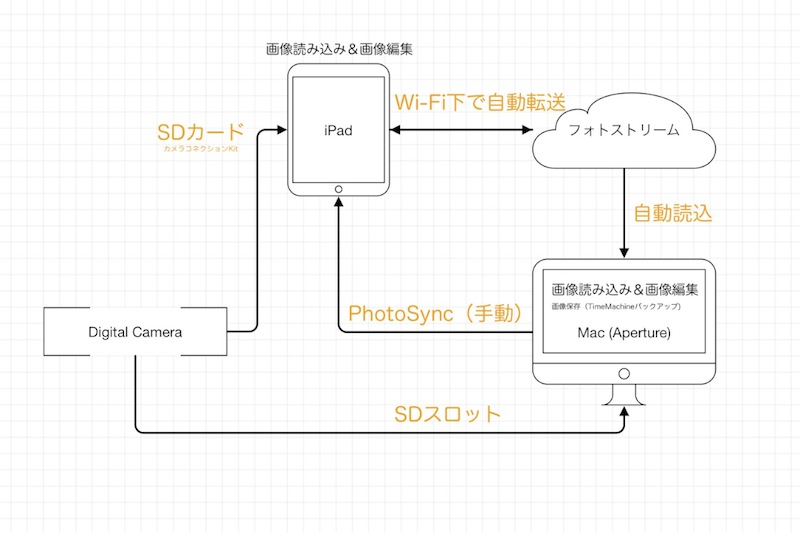
なんとかこういう感じに落ち着いたデジタルカメラの画像処理ワークフローです。
デジタルカメラで撮った写真はiPadに読み込んでしまうか、家に帰ってからMacのApertureに読み込ませるかどちらかにします。長時間、数日外出するときはiPadに読み込む感じです。(画像の閲覧も出来るしiPadは便利ですよね)iPadに画像がある場合はWi-Fi下で自動的にフォトストリームに流れます。そして家のMacを立ち上げればApertureに画像が落ちてきます。出先でiPadのAppで画像処理したものもあわせて一緒に保存されます。ただし1000枚と30日という制約はありますのであまりにも多い場合はiPadを直接Macに接続して保存してもいいでしょう。その場合フォトストリームにも同じ画像が同期されてしまうのでフィルターを使ってうまく削除しましょう。
基本データーの管理はApertureですのでMacでさらに画像編集をした場合もApertureに読み込んでおくようにしています。
Apertureに保存されている画像をiPadで画像編集したい場合はPhotoSyncというアプリを使ってiPadに転送します。転送された画像はカメラロールに入っているのでiPadで画像編集して保存するとまた勝手にApertureに読み込まれます。そのままでも良いですが上手く整理したい場合は任意のプロジェクトにドラグアンドドロップしておきます。
Macの中にあるものはTimeMachineで外部HDへ自動的にバックアップされる感じです。元画像は常にアパーチャーにあるような形にしておけば、iPadの中の画像が一杯になっても丸ごと消してしまえばOKです。
注意点としてはRAWと動画はフォトストリーム経由で転送できないのでiPadに入れた場合はMacに直接つないで転送することですね。

2012年7月29日日曜日

Mountain Lionにアップグレード後にSkyDriveのキーチェーンのエラーが出る場合の対処法

1.キーチェーンを開きます。
2.左上のログインの項目を選びます。
3.SkyDrive Cached Credentialを選んでコマンド+i
4.上のアクセス制御を押して一番上の「この項目の師匠をすべてのアプリケーションに許可をチェック。
5.変更内容を保存して終了。
6.改めてログインすると、ローカルのSkyDriveを選択するように指示されるのでそのフォルダーを選択する。 以上。

まぁ、そのうち対応版が出るでしょうが...。

Aperture 3から直接Flickrにアップした写真の色が違う...

ご存知の通りApertureから直接Flickrへ写真をUP出来るので便利です。(結構簡易的な機能ですが)ところが、調整して派手めな色にレタッチをほどこした画像がFlickrにアップすると若干薄い色なんですね。よくあるのはAdobeRGBなどに変換しちゃって色がおかしくなるというのはありますが。書き出しの項目を見てもsRGBであるし問題なし。ということで実験開始。
1.Finderから直接画像をUPしてみた。(Flickrでちゃんとした色)
2.ApertureでUP (Flickrで薄い色)
3.先の(1)と(2)の画像をMacにダウンロードしてプレビューを使って写真を見比べてみるとまったく同じ色。
4.SafariでWebのFlickr見比べたら同じ色
5.これを見たらChromeは全部色違う。Safariは問題なし。

結果としてChoromeをメインで使っていてカラマネの効いていないブラウザで見ていたということ。しかし、どちらもsRGBなのにどういう色の解釈で表示させているのでしょうか。
(1)と(2)の違いがどうして起きるのかもよくわかりませんが...。あとなぜクロームはカラマネ切ってるのでしょうか?たぶん表示速度に影響するからカラーマネージメントを切っているのではないかと。まずはこれを機にSafariに戻りたいと思います...。
ちなみにWindows7のIE9では問題なく色表示されています。Chromeはやはり駄目です。
*カラマネージメントを有効にする方法もあるようです。

追筆:LionのChromeでは問題ないという話をいただいています。Moutain Lionに対応したChoromeが出ると解決する問題かも知れませんし、OS側の問題の可能性もあります。

2012年7月28日土曜日

OSX Mountain Lion の共有でAperture,iPhotoに写真を登録する

OSX 10.8 マウンテンライオンから「共有」が導入され便利になりました。Facebookは秋頃の予定です。実はこの「共有」iPhotoやApertureをインストールしてあると、写真を簡単に追加することが出来ます。Finderのいたるところに出てくる共有ボタンですが、私が確認したところ「iPhoneに追加やApertureに追加」が出てくるボタンはプレビューのアプリで画像を開いている時でした。また、Apertureに複数の画像を選択して「Apertureに追加」してみましたが、それぞれの画像が一つ一つのプロジェクトになってしまい不便極まりない状態です。「プロジェクトの結合」を行えば良いのですが、枚数が多いと萎えてしまいます。せめて複数選択した写真を追加した場合は一つのプロジェクトにまとまってくれると助かります。改善を望みます。

2012年7月27日金曜日

Aperture 3 の任意の月のフォトストリームから撮影日ごとのプロジェクトを新しく作成して移動する

iPhoneやiPadで撮影した写真やEye-FiまたはコネクターでSDカードからiPadに写真を読み込んだ場合。フォトストリームを有効にしているとMacのApertureに月ごとのフォトストリームとしてMacの本体に保存されます。なにせひと月の写真が一つのプロジェクトとして保存されているので、そこから日付ごとの新しいプロジェクトを作って移動させたい場合もあるかと思います。その場合は以下の順番で行うことで可能です。

1.任意の月のフォトストリームを選んでブラウザ表示する。

2.右上のフォルターを出してカレンダーのルールを選び新しく移動させたい写真がある日付を選びます。(もちろんほかのフィルタールールで選択してもかまいません)

3. その日付の写真だけ表示されていると思うので、コマンド+A ですべてを選択させておきます。

4.左上の大きなプラスマークに新規と書いてある項目から「プロジェクト」を選択します。

5.以下のダイアログが出るので任意のプロジェクト名をつけて、下の「選択した項目を新しいプロジェクトに移動」をチェックします。  以上です。

追筆:すでに移動先のプロジェクトがある場合は任意の月のフォトストリームからドラッグ&ドロップすればOKです。ただし、参照ファイルになってるフォルダーの写真をドラッグ&ドロップするとファイルの移動ではなくエイリアスのようなものがプロジェクトに表示されるので、アパーチャーライブラリー内に読み込みたいときは、矢印マークの読み込みから行います。

Mountain Lion (通称 山ライオン)がきましたね


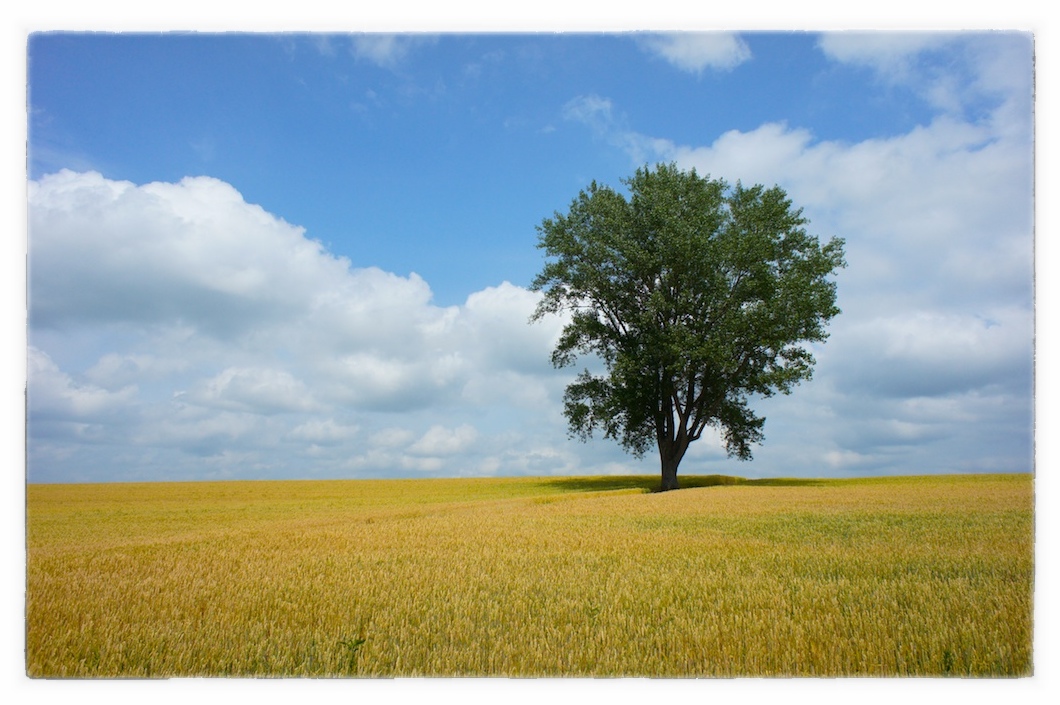
(写真は美瑛町 哲学の木)
予告通りMountain Lion (10.8)が発売されましたね。ずばり、Lionユーザーはアップしておくべきですね。格段にスマートに使いやすくチューンされています。
iCloud、iOSデバイスとの調合を意識したクラウド時代の最新OSです。共有は主たるSNSへの投稿がやりやすくなっています。PowerNapはフラッシュストレージのMacのみですが、よりクラウドとの連携強化を意識した機能です。
200種の新機能らしいですが、なかでもAirPlayミラーリングは意外と便利かもしれませんね。AppleTVも地味に売れるかもしれません。リマインダーやメモの同期などiPhone、iPadとの連携も今まで以上に強力で意識しないで便利さを享受することが出来ます。
ApertureなどもMountain Lionにあわせてバージョンアップされています。このためか判りませんが、フォトストリームが毎日接続切れてしまう現象はなくなってます。OSのバージョンアップによるものかもしれませんが直って何よりです。
たぶんMBPRetina15インチやAirにぴったりなOSになったと思います。次はノートが欲しいなぁ...。

2012年7月24日火曜日

Aperture 3 (アパーチャー)的整理方法を考えてみる


NEX-5 + E 16mm f2.8 + FishEyeConverter

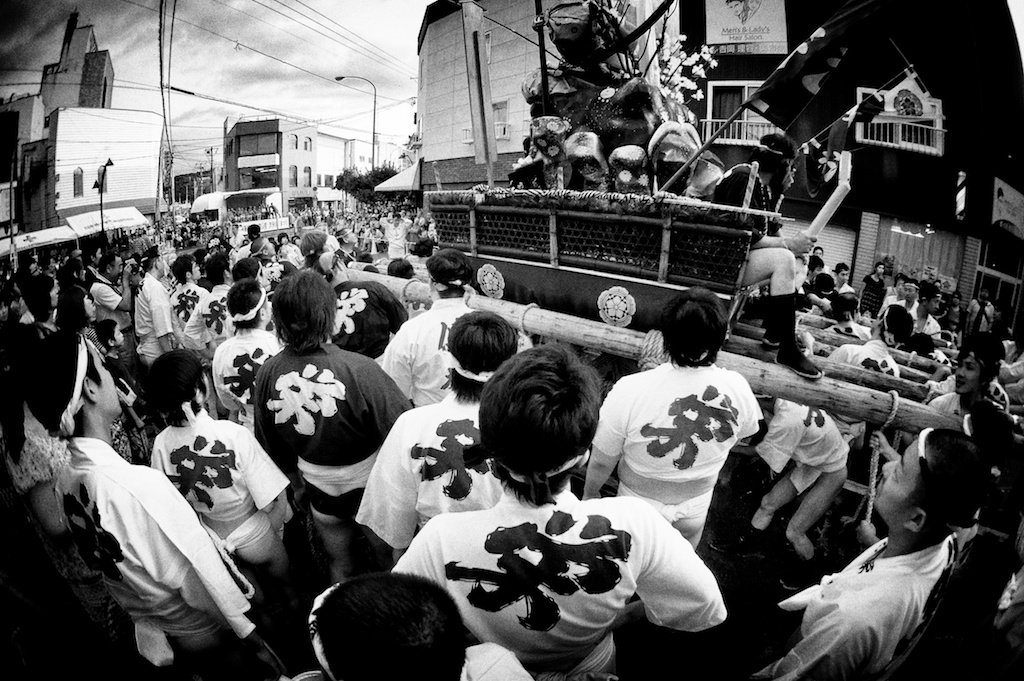
写真は最近はまりぎみの魚眼写真です。費用対効果の高いEマウント広角コンバージョンレンズですね。EOS-Mというのもキヤノンから発表されましたが、いくら種類が少ないEマウントと言われても、レンズの種類はEマウントに軍配があがります。EF(-S)も使えるって?たしかにマウントアダプター入れればいいようですが、つけられるのと普段使うかはまた別物です。ただ、EF系のレンズはかなりの本数出てますからCanonユーザーで普段用に買ってみようと思うパイはかなり大きいと思いますね。ソニーも危機感を感じて良いミラーレスカメラ出してください。

で、本題のAperture3における写真の整理方法です。その前に、以前「iPadに写真を読み込んでフォトストリーム経由でMacに取り込む」としましたが、最近はムービーも撮ることが多いのでそうなるとフォトストリーム経由は不可能であり、SDカードからMacに取り込んだ方が良いだろうという考えになりました。
そして読み込んだ後に大事なのがレーティングとキーワード。それぞれユーザーが好きに運用すれば良いことですが、Apertureで写真を整理する肝はズバリ!「スマートフォルダー」の機能です。
簡単に言えば、写真はとにかくつっこんでおいて、スマートフォルダーでフィルターかけてチョイスしましょうということです。MacにSDカードから取り込めば新しいプロジェクトになるし、iPhoneで撮った写真やiPadで加工して保存した写真はフォトストリーム経由で「○月のフォトストリーム」に入ってきます。それらをプロジェクトの下にスマートフォルダーを作って集めてくるという感じで整理しようというものです。
例えるなら20120722_美瑛のプロジェクト下にiPadで加工したもの、Movie、星5などあらかじめ検索条件を作成したスマートフォルダーを作ります。その条件はいろいろやり方はありますが、可能な限りピクチャーや動画にはキーワードを割り振っておいたほうが何かと便利な場合もあります。これは各々やりやすいようにあらかじめ計画しておくべきことでしょう。キーワードもあまり細かく設定しだすと面倒な作業になるので一つ二つなどにとどめるのも作戦の一つかと思います。
iCloudのフォトストリームとMacに直接取り込んだ写真の管理方法として参考になれば幸いです。

2012年6月24日日曜日

iPadのiPhotoでアルバム(写真管理)とFlickrへのアップロードが良い感じ


写真の編集はiPadをメインにすると宣言したものの、細かいところで四苦八苦しているのも事実です。写真はiPadに放り込んで編集したり加工したり、それらはAperture (iPhotoでも構いません)を起動すればフォトストリーム経由で保管されます。1000枚という制限はありますが、一度にその位の写真を撮る事は数泊の旅行に行く意外考えられないし、そういう場合は素直にMacへ直接取り込めばいい事です。問題はFlickrへのアップロードです。え?何が問題なの?アップロード出来るアプリはいくらでもあるでしょ?そうなのですが、一度にまとめてアップせずにちょこちょこ選んだ分だけアップしたい。その場合なにをアップしたか、まだアップしていない写真はどれなのかということを分かるようにしたいのです。そこで白羽の矢がたったのが「iOS版のiPhoto」なのです。

このiPadのiPhoto。写真にフラグとお気に入りのふたつの印しをつけることができるんですね。そうすることで、最初の画面のアルバムのところにフラグついた写真だけのアルバムと、お気に入りのついた写真だけのアルバムができるわけです。使い方はそれぞれと思いますが、お気に入りのしるしをつけてアップする予定の画像を抽出、その中から選んでFlickrにアップ。アップされた画像には四角に上斜めなしるしが付くので一目瞭然です。ちなみにiPadに保管された画像とFlickrにアップされた画像はひも付けされていないので、iPadの画像を消してもFlickrの画像は消えません。アップロードへの一方通行です。私はこの方がよいと思います。

これだけのことなのですが非常に使いやすくなりました。脱Mac依存への道筋ができました。ちなみにこの記事もiPadだけで作成しています。

2012年6月22日金曜日

写真の管理をAperture3.3に変えました

写真の管理をLightRoom3からAperture3に変えました。人それぞれ好みはあるのでどちらが良いかというのは難しいです。LightRoom4もマップ機能が追加されていたり、RAW現像の機能的にもApertureより上な部分も多数あると感じます。
ただ、MacユーザーでありiPhoneからiPadまで使っているとiCloudのフォトストリームとの連携はAperture3に軍配があがります。

さて、実は最近あたらしいiPad 64Gを買いまして、写真の管理・加工方法を変えてみようと思っています。自分の中ではパソコンという20世紀の古いデバイスに縛られたくないという変な思い込みがありまして主をiPad従をMacにしてしまおうという計画です。
撮った写真を現場でiPadに取り込みエフェクトなどの画像編集も実施。それらの画像は自動的にフォトストリームに放流されるので暇なときにでもMacのApertureを起動すれば勝手にフォトストリームからハードディスクに保存タイムマシーンで自動的にバックアップ。というお気楽な写真システムの完成です。
やはりSnapseedPhotogeneなど十分な実力を持ったiOSアプリがたくさんあるというのもこういうシステムを考えられる一つの要因でもある訳です。

話は変わりますが、Aperture3.3からライブラリーがiPhotoと共通化され、どちらでも開くことが出来るようになりました。なぜかApertureではプロジェクトの分割が出来ないとか(iPhotoでは出来る)摩訶不思議な部分はさすがAppleという感じなのですが。
ただ、フォトストリーム(Macに画像が保存されたほうのプロジェクト)も無理に分割せずに必要があればスマートアルバムを作って抽出すればいいだろうという考えにかわりました。どうしても旧来のフォルダー、ファイルを意識した整理方法が抜けずに考え方を変えるまで苦労しました。
また、Aperture上でNIKのSilver Efex Pro2などのプラグインを使うとバージョンとして大きなTiffファイルを作り出すのですが、それもスマートアルバムでTiffのみ抽出して削除するという方法で解決することにしました。

ライブラリーというパッケージで写真が囲まれてしまう方法に慣れない部分もありますが、ファイル>ライブラリーのオリジナルの場所を変更 で日付ごとのフォルダーに写真を移動できるのであまり気にする必要はなさそうです。(Aperture上ではそのまま参照して使えます)そもそもフォルダーの概念をあまり意識しないほうが幸せに思えてきましたよ。
Apertureはガイド本が無いので操作方法などはネットで探すしかありません。ここでも自分の備忘録的に書けることがあれば書きたいと思っていますが便利なサイトも勝手に掲載させていただきます。

Aperture Note
絶対覚えたいAperture 3の基本ショートカット6選
shiology/Apertureのタグ

2012年6月10日日曜日

GPS位置情報修正にPicasaが良い

GPS機能のないデジカメにiPhoneのアプリを組み合わせてジオタグを埋め込む、で写真にジオタグを埋め込むのは出来ました。実際やってみると微妙に位置がずれていたりして位置情報を修正したい!という場面があります。いろいろ調べてみた結果、GoogleのPicasaが非常に便利でした。
位置情報を修正したい写真を選ぶと、おなじみの赤いピンが地図上に表示されるのでそれを正しい位置に動かすだけ。まぁ、なんていうことでしょう。このPicasa3。ほかの機能も充実してきていて侮れない存在かも知れません。SnapseedもPicasa上で画像を右クリックで「開く」>「snapseed」で編集。保存すればまた新しい修正済みの画像をPicasaが読み込んでくれるのでこの組み合わせでも十分楽しめます。基本的な修正メニューもそろっております。

2012年3月18日日曜日

LightRoom4 で Silver efex Pro2が起動しない


 Sigma DP2S / LightRoom3

最近シグマのカメラを使うのがブームです。やはり何か違うよね。現像はライトルームです。私の好みで中間からアンダーにかけてはドンと明度を落とし気味に仕上げています。

LightRoom4 で Silver efex Pro2(Ver2.004)が起動しないので(代理店の検証では動いてるらしい)MacOSを真っ新からインストールしてみた。結果それでも駄目で日中サポートに電話してみようと思う。(勤め人にはつらいです平日のみの電話サポートは)それはそれとして、Macを再インストールしてみて思ったことを書いてみよう。

Lionからは起動ディスクが無いのでコマンドボタン押しながら電源を入れてリカバリーハードディスクから起動してインストールする。起動したら、
1.ディスクユーテリティーでHDを初期化する。(もちろんお約束のMacOS拡張で)
2.終わったらインストール開始。だいたい40〜30分くらい。
Apple IDの入力とかあるので流れ通り入力していくと簡単に終わります。

AppStoreからダウンロードしたアプリは購入済みから簡単にインストール。それなりに容量のあるiLife系のアプリは落としてくるのに時間はかかりますが、インストール光学円盤を探してくるよりは何倍も楽です。
ほかのアプリもdmgでダウンロードしてあるものをインストールしてシリアルナンバーを入れるだけですから光学ドライブの無いMacでも全然問題ないです。
(光学ドライブが必要なのはiTunesにないソニー系の音楽をリッピングするときくらい)

その他のメールやWebサービスはユーザーIDとパスワードさえあれば元に戻りますし。クラウド化の恩恵は感じますね。SafariのブックマークもアドレスもiCalも勝手に元通りですしね。

ファイルなどのデーターはTime Machineから後から持ってくるのですが、MacのFinder周りの貧弱さを目の当たりにして失望。例えば、ピクチャーフォルダーを丸ごと本体のHDにコピーしているときに、SDカードを差し込んだらiPhotoが起動して同時に空のiPhotoライブラリーが作成されました。コピー中ですので既存のライブラリーと新規のライブラリーがコピー途中に衝突してコピーできないので中止しましたみたいなコメントを残してほかのファイルコピーをやめてしまいました。ん〜Windowsはこういう場合どうだっただろう?と。iTunesのデーターもそうです、全部終わったと思ったら半分で終わってて???巨大データーコピー中はMacをいじらない方が良さそうです。
*外部HDとの相性もあるのかもしれませんのでそのあたり考慮願います。


2012年3月11日日曜日

iPhoto for iOS (iPhone/iPad) 使ってみたレビュー

iPhoto for iOS (iPhone/iPad)
まず、動作するiOSデバイスはiPhone4,iPhone4s,iPad2,新しいiPad(笑)ですが、以下のサイトを参考に初代iPadも動作しますとこっそりお教えします。脱獄は不要です。(気になる、記になる...さん) 

新しいiPad(三世代)が発表、発売されますが、きっと写真編集も楽しくなるのではないかと思います。そんな中iPhotoのiOS版が発売されました。これでiLifeシリーズがすべてiOSに提供されたことになります。脱PCの時代へ進んでいるのでしょうか?Windows8も意識しているのでしょうか。

さて、本題へ戻ります。正直Apple系画像アプリのお作法はどうも苦手なのは正直なところですが、左上方のはてなマークを押すとご覧のとおり、初めての方でも大丈夫かと。

そしていいのがコレApertureみたいなルーペ。2本指で画面を長押してると現れます。
横向いた画像は2本指でくるりとすれば簡単に直せます。
なぜ餃子のがアップされているのかというと好きだからです。
左画面はエフェクト画面。他のiOS画像系ソフトに比べてそれほど多くない印象です。その反面素人でも破綻しない程度にエフェクトかけてくださいという配慮のようにも見えます。
左下には他に明度、コントラスト、彩度などといった基本的な画像調整がありますが、エフェクトを適用していると、画像にはエフェクト適用前の画像が表示されそれを見て調整する形になります。ちょっと慣れない仕様です。
そして気になるのが起動時のフォトライブラリのアップデート。ちょっと待たされます。

iOSデバイス同士で写真を転送することもできます。iPhotoはユニバーサルアプリですのでiPhoneでも使用できます。iPhoneとiPadそれぞれにアプリを入れておけばアプリ間で転送します。転送してもフォトライブラリーに入るわけではなく書き出しは必要です。ちなみにiPhone4では出力画像が300万画素以下に縮小されていました。もしかしたらiOSデバイスの能力で違いがあるのかもしれません。

いまどきのアプリらしくいろいろな書き出しに対応しています。僕的にはこのくらいでも十分です。

ちなみに最後の画像はジャーナルという機能。電子版スクラップブック?旅の記録にどうぞなのでしょうか。iCloud、スライドショー、iTunesへ共有という項目がありました。

最後に、RAWも読み込めるそうですが、編集に使用する画像はjpg(埋めこまれたjpgと思います)写真の中上級くらいの方にはRAW現像ができないなど仕様的に満足できない面もあるかもしれませんが、iLifeと考えると普通のユーザーには十分な機能と思います。

僕はこのアプリ、iCloudにジャーナルをつくるというのがひとつの目的に思えてきました。家族の思い出を物理的なプリントのアルバムではなくてジャーナルにとりあえず置いておく。もちろんプリントも大事ですがクラウドに置いておくということ。
MacのiPhotoとの連携なんて無いし???とも思いましたが、もうクラウド時代なんだと思いました。

2012年3月10日土曜日

Lightroom 4 でNik Softwareのプラグインが動かない

http://pmanewsline.com/2012/03/08/nik-software-updates-titles-for-lightroom-4-compatibility/#.T1r-IFGoNFQ

Silver Efex Pro 2は日本では現在2.003が最新ですが、Light room4に対応した新バージョン Mac – 2.004 、 Windows – 2.004が出ているようです。ということはローカライズ版もそろそろ出てくると思います。

2012年3月3日土曜日

ナナオ EIZO FORIS FS2332 レビュー

モニターを買うつもりはなかったのですが、家人たちが使っているWindows7機のモニターが壊れ(翌日直ったのですが、ポチっちゃいまして)急遽Amazonで注文したものです。今使っている21.5インチを譲って僕は新しいのを買おうという魂胆です。

さて、このモニター選択まで1時間程度。予備知識も何もなく何か評判が良さそうなので決めちゃいました的なノリです。初期不良もあったようですが昨年の話のようですし、今は大丈夫と思うのでその辺の心配はなかったです。

決めてはバランスの良さです。写真もやるし、XboxでゲームもするしということでIPSパネルで色域も広くノングレア(ピカピカしていない)、遅延1フレーム以下のハイレスポンス。別途ですがEizo Easy Pixというカラーマッチングツールにも対応。これくらいの性能、ナナオさんで3万ちょっとですからすごくいい時代になったものです。

この商品の特徴「Smart Resolution」は超解像度技術というそうです。部分的に動くようで、肌の補正、文字補正、動画領域補正、それぞれ有効無効ができるようです。ただ、写真などのDTPだとこの機能はどうなんだろうという疑問が出てきます。文字補正を有効にすると確かに字は見やすくなるけど、画像も少し影響を受けます。
この辺は割り切りと思いますが、対策としてはUSER1と2のプリセットが可能なのでここに写真用のプリセット作っておくのもいいかと思います。僕はバランスを取ってレベル3、文字補正のみ有効で運用してみようと思います。

スピーカーはおまけ程度なので期待はしないこと。モニターの台はしっかりしていていいですね。高さ調節できないのはちょっと残念。23インチ位だと一万台で買える中で3万台は高そうに思えますが、性能からしてベストバランスなモニターと思います。

FS2332取扱説明書
スタパ齋藤のレビュー
4Gamer.netのゲームモニターとしてのレビュー
Amazonでお買い物↓
ナナオ FORIS 23インチ TFTモニタ 1920x1080 DVI-D24Pin D-Sub15Pin HDMI ブラック FS2332-BK

2012年1月14日土曜日

Snapseed for Mac で ミニチュア 写真

昨日ご紹介したSnapseedですが、ミニュチュア風な写真もツーステップで作成可能です。
今やコンデジのエフェクトプリセットにもあるくらい有名なものですが、フィルム時代は相当苦労して撮られたようです。さて、

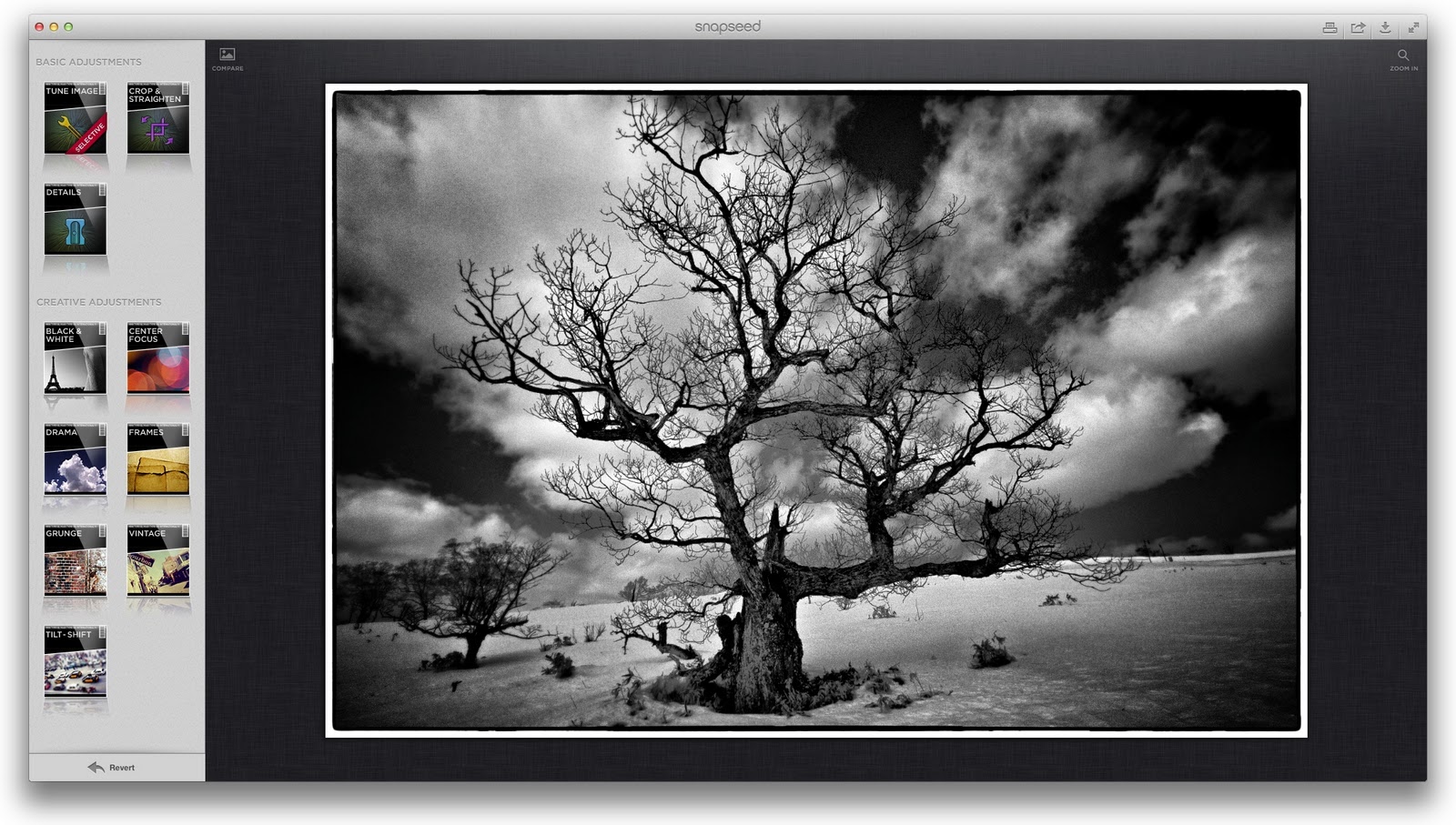
まず写真を読み込んだら、「DRAMA」を選びます。6つのプリセットがありますが、右下のを選んでスライダーの三番目、Saturationを右にMAXします。とにかくドギツイカラフルな色にしておくとそれらしく見えます。

次に「TILT-SHIFT」を選びます。この辺もセンスなのでいろいろな写真を見て真似してみると良いと思いますが、注視点以外をぼかしていく感じです。Bar状が良いのか円状が良いのかは被写体によって変わると思いますのでチャレンジしてみてください。
このチルトシフトにもSaturationのスライダーがあるのでもっと色濃くしてみても良いかもしれません。その他のパラメーターもいろいろいじってみてください。

ミニュチュア風に見えやすい写真というのもあります。斜め上から見たような風景。人や車が小さく見えるような写真はそれらしく加工できますね。

2012年1月13日金曜日

Snapseed for Mac OSが登場!

Nik Software, IncからSnapseed for MacがMac App Storeでダウンロード販売開始しました。
発売時現在1,700円。

iPhone/iPadアプリとして写真を趣味としている方であれば知らないほうがモグリというほど有名なSnapSeed。ついにDeskTop版がでました。
iOSデバイス版とほとんど変わりなく同じですが、モノクロ(Black&White)にカラーフィルターが搭載されていたり、ベーシックアジャストメントの内容が違ったりと微妙に異なるところもあります。

Nik Softwareはフォトショップ用のプラグインなど多数の商品を提供していますが、それらのノウハウを手軽にかつパワフルに提供してくれるのがSnapSeedシリーズではないかと思います。数万円もするプラグインに比べれば手の届かないところもありますが、仕上がりの画像はとてもクリエイティブです。この値段でいいのですか?という感じもします。

公開方法は今のところFacebook、Flickr、eMailとなっています。もちろんMacへの書き出しやiPhotoへの書き出しもサポートしています。
今後はAndroidやWindows版も販売予定のようです。

豆Tips : スペースバーで拡大表示しますよ。100%とか300%とか選べるよ。

http://www.snapseed.com/

追筆:MacでサポートしているRAWも読めるようです。


Pages