ラベル iPhone の投稿を表示しています。 すべての投稿を表示

2016年5月1日日曜日

アップル派にもGoogle Play Musicのススメ


iPhoneやiPadを使用している方はiTunesやApple Musicなど使ってる方が大多数だと思います。それぞれのサービスは一長一短ありますが私はGoogle Play Musicを使っています。
その理由は。

その1
Android、PC、Mac、iOS、様々なデバイスで曲が聴ける事です。どんなパソコンでもChromeが動いてネット環境があれば自分の手持ちファイルを含め35000千曲がいつでも聴くことができます。

その2
ハードディスクに曲を保存する必要がない。
新曲などは取り扱ってるアーティストでも聞き放題に入ってこないこともほとんどです。
Googleストアで購入すればそのままグーグルプレイミュージック上で聴く事ができます。
ツタヤで借りてきたCDもパソコンで変換してブラウザ上のGoogle Play Musicにドラッグアンドドロップすれば終わりです。

その3
I'm feeling luckyラジオで好みの曲を選曲してくれる。
コンシェルジュ的なサービスは爺になると助かります。


さて、
(疑問1)iOSでGoogle Play Musicはちゃんと使えるのか?

アプリがあるのでちゃんと使えます。

(疑問2)iOSでGoogleストアから曲は買えるのか?

ブラウザから買えます。グーグルアカウントでログインしていれば。

(疑問3)Googleストアで購入した曲ファイルは他の音楽プレイヤーiTunesなどでも聴けるのか?

Macなどのパソコンからブラウザを使用してGoogle Play Musicを開き、購入した曲をダウンロードする事ができます。普通のMP3ファイルですのでコピーしたりもできます。

どうです?いいでしょう?
ちなみにgoogle Play Music使用されている方は曲を購入の場合10%割り引かれます。期間は不明です。

2014年9月20日土曜日

iPhone6 狂想曲 あなたはiPhone6派?Plus派?おすすめはどっち?

Pentax Q7 / Google+

 何かと話題になるiPhoneの発売。中国人転売屋が大迷惑という話もありましたが、予約も好調らしくてなによりです。一部ではAndroid化したiPhoneとかギャラクシーみたいという声も聞かれます。今回を機に大手キャリアから離れてSIMロックフリー端末に移行する人もちらほら。それを見越してMVNO格安SIM業界も巻き込んで競争が静かに激化している感じがします。多分機種変にしても購入にしても悩まれているのは無印iPhone6かPlusかということと思います。人それぞれ好みあるからそれぞれ選べばいいと思いますけど意外とタイプ別にこんな感じじゃないかとまとめてみます。

iPhone6派
既存の延長、サイズ感を大事にする人。片手て四六時中iPhoneを握りしめていたい人。食べながらなど、ながらiPhoneをする中毒者。性別的には男性。

iPhone6 Plus派
とにかく何事も一番でなければ気が済まない人。目立ちたがりや。手の大きい人男の人。またはバックを常に持ち歩く女性で両手打ちが苦じゃない人。いつも握りしめなくてもいい人。写真が好きな人。

では御機嫌よう。

2012年12月2日日曜日

" Photo Toaster " (iPad / iPhone おすすめ画像編集アプリ)


Photo Toaster はiPhone、iPadで使えるAppです。(iTunesへとびます)
今までいくつかの画像編集アプリを紹介してきましたが、最近Snapseedに次いで使用率が高いのがこのPhoto Toaster です。


上下にアイコンが並んでいますが、FXというボタンでエフェクトを選びます。または向かって左下の地球のようなアイコンはグローバルプリセットと呼ばれていて、名前からネット配信されるのかよくわからないのですが、こちらのほうがツボにはまるエフェクトがあったり、自分で調節したパラメーターを登録できたり地味にお世話になるボタンです。ずらっと並んだエフェクトのサムネイル左上のスライダーのようなボタンを押すと詳細な調整が出来るようになっています。


ステクチャもあります。1フォルダを押すと追加アドオンで追加できるようです。好きな方は是非購入しておきましょう。画像の周りに枠を付けることもできます。


上の工具マークでトリミング、回転、水平、ノイズリダクション、ライティングブラシが選べます。ライティングブラシとは指でなぞって部分的に明るくしたり暗くしたりできるものです。


出力方法もSNSをはじめFlickrなど多彩です。フォトライブラリーにももちろん保存可能です。その場合Photo Toasterというフォルダーを作成して保存することが出来、のちのちの管理が楽です。画像の書き出しは2000万画素でもそのままEXIF付きで保存できました。

その他、編集中の画像は長押しすることでオリジナルを表示させることが出来ます。マイプリセットは長押しすることで削除したりすることが出来ます。

2012年9月30日日曜日

Camera plus for iPad Review (Camera + for iPad レビュー)

Camera plus for iPad が登場しました。最大の売りはiPhoneの Camera+とiCloud経由で連携してシームレスな画像編集&共有を実現しているところです。menuからiCloud Lightbox syncを双方のデバイスでONにします。そうすることでiPhoneで撮影した画像がiCloudに保存され双方のアプリで共有されます。(フォトストリームとは関係ありません。あくまでもデフォルト5Gを与えられているiCloud上です)


Camera plus for iPadに画像を読み込む方法はこれ以外にもカメラロール。またはFlickr、Facebookにある画像もダウンロードしてくることができます。
あまり大きいファイルだと圧縮されるようです。ピクセルサイズの変更はありませんでした。(1600万画素くらいの画像でした)レスポンスの問題もあると思うのであまり大きなファイルはさけたほうがいいかもしれません。ただ、それほど重いという印象は無かったです。
これらの方法でアプリに読み込まれた画像は自動的にiCloudにも保存されています。このLightboxに読み込まれた画像を選んで×マークを押して削除するか、画像をカメラロールに保存した場合、自動的にこのLightboxから消え、iCloudに同期されている画像も消えるようになっています。どこから読み込まれた画像なのか一目で分かるようになっているところは好感が持てます。また写真をFlickr、Facebook、Twitterなどに共有する場合も位置情報を添付するか否か判りやすくなっています。


画像編集のパラメーターも一通り網羅されています。基本的なことはこれで済んでしまいます。エフェクトもいろいろ用意されていますが、細かいパラメーターは無いのでそちら重視の方には物足りなく感じると思います。編集した画像のパラメーターに何を適用したか一目で分かるのもいいです。
こういうiCloudを利用したアプリがどんどん増えて便利になるといいですね。

2012年7月28日土曜日

iPhone / iPad Photo effects App 「Luminance」

「Luminance」は画像に特徴のあるエフェクトをかけられるアプリケーションです。
右上のプラスマークからカメラロールまたは内蔵カメラから写真をいったんアプリのライブラリーに取り込みます。ライブラリーに読み込んだ写真をタップしエフェクトをかけていきます。

 おおまかなフィルターが画像のサムネイルとともに下に表示されるので直感的に欲しいイメージを選択することが出来ます。また、画像は拡大縮小が自由で、エフェクトの効き具合を容易に確認することができます。この機能は地味にうれしいものです。1600万画素のJPGを弄りましたが一連の動きもスムーズです。

FXでエフェクトを適用したら右となりのスラーダーマークを選択すると細かなパラメーターで調整することが出来ます。すこし暗部を持ち上げたいなというときもスライダーで調整できます。その隣はトリミングですが、なぜか3:2の比率がありません。
さらに隣には時計のマークがあって今までの手順がヒストリーとして残っています。好きなところまでさかのぼることが出来ます。できればボタン一発でオリジナル画像に切り替わるものがあるとうれしいですね。
Editsを使えばこの画像で使用したヒストリーがコピーされ、他の写真にも貼付けて適用することが出来ます。
現在バージョンは1.4ですが、左上のshareからFacebook、ツイッター、カメラロール、メール、Copy。という項目があります。
iPad3では1600万画素の画像もそのままのサイズでEXIF付きで書き出しすることが出来ました。もちろんRetina対応です。これらがわずか85円っていい時代です。

2012年5月22日火曜日

iCloud(フォトストリーム)とSkyDriveでの画像保存についての考察

SkyDriveをご存知だろうか?正式名、Windows Live SkyDriveというらしいが、マイクロソフトが提供する大容量のオンラインストレージである。Macユーザーには縁遠いかもしれないが、iOS、Mac用のアプリが提供されて実に使いやすくなっている。
筆者はOSXの黎明期にMacを捨ててしばらくWindowsを使っていたこともあってIDは取得していた。
今登録すると無料の容量は7G。有料ストレージ プラン (20 GB、50 GB、100 GB)はおのおの、(\800/年、\2,000/年、\4,000/年) となる。ただし、私のように4 月 22 日時点で SkyDrive に登録済みで、かつなんらかのファイルをアップロード済みのユーザーが、オプトインによって 25 GB の無料ストレージが使えるという特典付き!。ということで25Gの大容量を無料で使わせていただいております。ありがとうマイクロソフト。

さて、話を整理すると最近iPadのSnapseedがかなり使えるフィルターになっているので、iPadを活用しモバイル的DTPな環境を構築しようとしている。そこでEye-Fi、iCloudのフォトストリーム、SkyDrive、Flickrを活用してノンPCでどこまで戦えるのか考えているのである。

まずはiPhoneやiPadに画像を取り込む方法である。両方に使えるのはEye-Fi。iPadならCamera Connection Kitとなる。比較的少ない枚数だとEye-Fiが便利だが何百枚も撮るようだとCamera Connection KitでiPadに取り込みが便利かもしれない。iPhoneでは使えないが、非純正のCamera Connection KitのようなiPhoneでも使える製品があったと思うので探して欲しい。

ここでiCloudのフォトストリームのことであるが、私は大きな勘違いをしていた。まず、iOSデバイスで読み込んだデジカメ画像はWi-Fi環境下で自動的にフォトストリームにUPされるまではその通りであるが、他のiOSデバイスでフォトストリームから画像を取得すると、リサイズされて保存されるということ。MacのiPhotoでフォトストリームから落とされたものは(自動であるが)そのままの画像サイズを保持している。
つまり、iPhoneにデジカメ画像を読み込んだものはフォトストリーム経由でiPadなどでダウンロードして加工しようとするとリサイズされたものを使用しなければならないということである。これはちょっと残念。ちなみに約1000万画素のGRD3の画像は300万画素程度になっている。

次はSkyDriveである。こちらは手動で選んで画像をUPしなければならないが、逆に言えば厳選した写真だけUPできるということでもある。結論から言うと、iOSデバイスに読み込まれたデジカメ画像はSkyDriveへオリジナルサイズでUPできる。(これは設定で写真のアップロードを"元のサイズ"にした場合です)ただし、画像サイズは同じだがjpgの再圧縮が効いているようで元容量から小さくなっている。これはMacから確認したファイルサイズです。
また、iPadのSkyDriveアプリから画像をダウンロードした場合、やはり画像サイズはリサイズされ小さくなっている。これもおおよそ300万画素程度になる。

つまり結論から言うと、オンラインストレージ経由で元画像を取得してSnapseedで加工してというのはイマイチな行程になる。直接iPadにデジカメ画像を読み込んで編集、FlickrにUPしてiPad本体にも保存(その保存された画像はiCloudで自動的に保存されるのでMacのiPhoto/Apertureを立ち上げて保存しておく。(Macユーザーはご存知と思うが、アプリを立ち上げておけば勝手に行ってくれる)というのがスマートという結論になる。

ただし、SkyDriveはとても画像サムネイルが見やすく動作も軽く非常に気に入っている。画像以外にも書類や動画の保存。フォルダー単位での共有、非共有などが非常に簡単なので地味に普及して行くと思っている。また、先述したとおり画像の再圧縮は多少なりあるが、この辺を割り切れれば保存デバイスとしても有効に活用できると思う。


2012年5月13日日曜日

GPS機能のないデジカメにiPhoneのアプリを組み合わせてジオタグを埋め込む

最近のデジタルカメラはGPS内蔵のものや一眼レフでもGPSユニットが用意されていたりと写真に位置情報を埋め込みパソコン上で表示させて楽しむという使い方も増えています。
スマートフォンのカメラには当たり前のようにGPSが埋め込まれ、使い方を誤るとプライバシーを自ら暴露してしまいかねない場合もあり、人によってはあまりよく思われていない機能なのかもしれません。
しかしながら旅行などの場合は後から地図上に配置された写真を見ながら、楽しい思い出を思い起こすという21世紀ならではの楽しみ方もできます。お仕事として写真を撮られている方もクライアントの要望にGPSを埋め込んで欲しいという場合もあるかもしれません。
ここではiPhoneアプリとデジタルカメラ(GPS機能のないもの)とMacを組み合わせてジオタグを埋め込もうというものです。

まずGPS-Trk2というアプリをインストールします。(リンク先でiTunesに飛びます)アプリは有料です。私が購入したときは850円でした。

アプリを起動するとこのような画面になります。
左下のオフと記録は文字通り。記録のままでOK
その下の連続と定期は簡単に言うと連続は位置が変わったときにポイントが記録される。このときGPSは連続してON状態。定期とは時間でポイントが記録される。GPSは自動的にオンオフされる。
下の「開始」で計測開始。「再開」は現在のトラック計測を再開。「停止」は計測停止。
右上の矢印はメニューになっていて、地図表示や現在地のメール送信、カメラ撮影などができる。
測定を開始するとGPS-Trkが赤くなる。GPS計測中は"計測中"がバーの下に表示される。


測定前にこの設定メニューから設定しておく。
「計測距離間隔(連続)」は先ほどの連続/定期の測定方法と連動した設定で、15mとしておくと15m動いたらポイントを記録するということです。
「計測距離間隔(定期)」は設定した時間ごとにGPSポイントを記録するということです。
「トラックフィルター」は明らかに大きな誤差があった場合ポイントをスキップします。オンでOKです。
メールを登録しておくと自動的にトラックデーターを送信したりできるようです。特に必要はありません。
データーのフォーマットはKML.KMZ.GPXとあるようですが、今回の方法はGPXにします。
GPS-GPS Exchange Formatの略

今回は20秒間隔で記録方法は「定期」で録ってみました。もちろんバックグラウンドで動くので何をしていても問題ありません。バッテリーのもちですが、1時間で6%程度でした。十分使えると思います。GPS内蔵カメラはバッテリーの消費が早いと聞いていますがどちらがよいでしょうね?測定が終わったら、真ん中の「トラック」を押して右上の矢印マークを押した中に「メール」があるので押すと.gpxを送信するメールが立ち上がるので送信します。
Macでそのメールを開き、.gpxファイルを任意の場所に保管します。

次にGPSPhotoLinkerをダウンロードし起動します。
赤矢印のLoad Tracksで先ほど保存した.gpxのファイルを読み込みます。
次に撮影してきた写真を読み込んだフォルダーをLoad Photosで読み込みます。
GPS情報を写真に埋め込む方法はSingle.Manual.Autoとありますが、簡単に一括付加させるにはAutoを使います。まず、写真をコマンド+Aですべて選択した状態にします。次にAutoタブから赤矢印の「Batch save to photos」を押すとカメラの撮影時間とGPSのポイントを参照して近いものを選んで写真にジオタグを埋め込んでくれます。写真を一つ選んで緑色の地球をクリックするとGoogleMapが開いてその写真のジオタグの位置を表示してくれます。
使ってみると驚くほど正確に表示されます。iPhoneのカメラでもGPSは付加されますがそれ以上の精度です。

順番が逆になりましたが、使用前にはカメラの日時設定をiPhoneにあわせておくことを忘れないようにしてください。GPSPhotoLinkerにはGPS情報を消したり、時差などの変更もできるようですのでもう少し使い込んでご紹介できたらと思います。
2012年5月4日金曜日

SnapSeedでDaido_Moriyama(ドラマチックなハイコントラストモノクロームを作ろう)

SnapseedはiOS用アプリとしてNik Softwareが提供しているアプリです。Mac版もありますが、完全に一致した機能ではないようです。仕上がりも違うのでMac版は正直あまり好きではありません。
ここではiOS版のSnapseedを使ってハイコンモノクロのイメージに仕上げる手法をお教えします。
(1)画像を読み込み「ドラマ・DRAMA」を適用します。スタイルは好みですが、濃い2というのがいいと思います。何故かという
と、体の周りを覆い焼きしたように表現できるからです。(被写体の状態にもよりますが)

(2)次に「ビンテージ・VINTAGE」を適用します。基本的にモノクロにしてしまうのであまり色にはこだわる必要はありませんが、スタイル3を適用しておきます。ここでは「輝度」と「中心のサイズ」「テクスチャー」などを調整しておきます。輝度は先ほどDRAMAの濃い2を適用しているので暗くな
っていると思います。少し持ち上げて普通の明るさになるようにしておきます。

(3)次はおまちかねBlack&White。これもプリセットに「Film」というのがあるので適用します。ここでも、輝度、コントラスト、ざらつきというパラメーターがあるので好みに微調整してください。ざらつき、すなわち粒子感ということで調整ください。
(4)Snapseedもバージョンアップしており、左のようにカラーフィルターも搭載されています。僕は意外とレッドフィルター使うことが多かったりしますが、ここもこだわらずに適当に選んでみて良い具合のを探してみてください。
(5)左はSelective Adjustを使用した画像です。プラス丸を押して調整したい場所にタッチ。「輝度」「コントラスト」「彩度」が調整できます。モノクロなので彩度は関係ないと思いますが、コントラストは使えます。「輝度」は正直微妙な感じでさすがに同社の数万円するUPointには遠く及ばない感じです。できればストラクチャー(Snapseedでは構造を訳されている)があるとうれしい。
(6)最後にトリミング。この辺は好みなので先に実施しておくか後に行うか好みで。私は最近3:2で切り落としてます。

(7)あとは書き出すかFlickrなどのWebサービスにアップするかお好みで。FacebookやTwitter、instagramもOKなんですね。


2012年3月11日日曜日

iPhoto for iOS (iPhone/iPad) 使ってみたレビュー

iPhoto for iOS (iPhone/iPad)
まず、動作するiOSデバイスはiPhone4,iPhone4s,iPad2,新しいiPad(笑)ですが、以下のサイトを参考に初代iPadも動作しますとこっそりお教えします。脱獄は不要です。(気になる、記になる...さん) 

新しいiPad(三世代)が発表、発売されますが、きっと写真編集も楽しくなるのではないかと思います。そんな中iPhotoのiOS版が発売されました。これでiLifeシリーズがすべてiOSに提供されたことになります。脱PCの時代へ進んでいるのでしょうか?Windows8も意識しているのでしょうか。

さて、本題へ戻ります。正直Apple系画像アプリのお作法はどうも苦手なのは正直なところですが、左上方のはてなマークを押すとご覧のとおり、初めての方でも大丈夫かと。

そしていいのがコレApertureみたいなルーペ。2本指で画面を長押してると現れます。
横向いた画像は2本指でくるりとすれば簡単に直せます。
なぜ餃子のがアップされているのかというと好きだからです。
左画面はエフェクト画面。他のiOS画像系ソフトに比べてそれほど多くない印象です。その反面素人でも破綻しない程度にエフェクトかけてくださいという配慮のようにも見えます。
左下には他に明度、コントラスト、彩度などといった基本的な画像調整がありますが、エフェクトを適用していると、画像にはエフェクト適用前の画像が表示されそれを見て調整する形になります。ちょっと慣れない仕様です。
そして気になるのが起動時のフォトライブラリのアップデート。ちょっと待たされます。

iOSデバイス同士で写真を転送することもできます。iPhotoはユニバーサルアプリですのでiPhoneでも使用できます。iPhoneとiPadそれぞれにアプリを入れておけばアプリ間で転送します。転送してもフォトライブラリーに入るわけではなく書き出しは必要です。ちなみにiPhone4では出力画像が300万画素以下に縮小されていました。もしかしたらiOSデバイスの能力で違いがあるのかもしれません。

いまどきのアプリらしくいろいろな書き出しに対応しています。僕的にはこのくらいでも十分です。

ちなみに最後の画像はジャーナルという機能。電子版スクラップブック?旅の記録にどうぞなのでしょうか。iCloud、スライドショー、iTunesへ共有という項目がありました。

最後に、RAWも読み込めるそうですが、編集に使用する画像はjpg(埋めこまれたjpgと思います)写真の中上級くらいの方にはRAW現像ができないなど仕様的に満足できない面もあるかもしれませんが、iLifeと考えると普通のユーザーには十分な機能と思います。

僕はこのアプリ、iCloudにジャーナルをつくるというのがひとつの目的に思えてきました。家族の思い出を物理的なプリントのアルバムではなくてジャーナルにとりあえず置いておく。もちろんプリントも大事ですがクラウドに置いておくということ。
MacのiPhotoとの連携なんて無いし???とも思いましたが、もうクラウド時代なんだと思いました。

2012年1月9日月曜日

「PhotoSync」 iPhone、iPad間で画像転送!簡単、速い。

iCloudのフォトストリームのお陰でiPhone,iPad,Mac(PC)間の画像やり取りは非常に楽になりましたが、同期の条件はWi-Fi環境下の場合です。Pocket WiFiなどある方はさほど支障はないでしょうが、外出先でちょっとデバイスに画像を転送させたいという場合に便利な「PhotoSync」(iTunesStoreに飛びます)というiOSアプリです。

画像を選んでグルグルマークを押し、Sync Selectedを選んで転送先を選ぶ。相手先のiPhone・iPadにもアプリを入れておいて立ち上げておく必要はありますが、転送速度も早くて実用的です。外出先でiPadにEye-Fiで取り込んだ画像を画像編集してこのPhotoSyncを使ってiPhoneへ転送。ネットにアップなんてこともPocket WiFiがなくてもOKです。

MacやPCにも直接転送することが可能です。専用のアプリをインストールする必要があります。http://www.photosync-app.com/photosync/en/downloads.html
Macの場合保存先にフォルダやiPhoto、Apertureを選ぶことも出来ます。
その他、SNSや写真共有サイトなどにも転送することができます。google+ Flickr Dropbox FTP Facebook e,t,c...写真好きなら入れておいて損はないアプリです。

2012年1月8日日曜日

Eye-Fi を GR Digital 3 で使ってみた電池の消費(消耗)具合

結果を先に言ってしまうと、Eye-Fiで400枚。すべてiPhone4にダイレクト転送してまだ電池の残量が減ってません。

*条件:ファインダーで撮影するので背面液晶は切り、AFはスナップモード。画像の転送は休憩時にある程度まとめてiPhoneに転送という雰囲気です。

設定的には省エネな設定と思います。液晶表示、カラーブラケットや画像設定(エフェクト系)をしていると電池消費しますのでもう少し電池残量は少なるかもしれません。
もともと電池が減らないカメラなので、Eye-Fiの消費電力くらいはカバーできる余力はあるということでしょうか。

2011年12月30日金曜日

iPhoneやiPadがFon無線ルーターのMyPlaceに繋がなくなった(ついでにPSPをFONにつなぐ場合)

iPhoneやiPadユーザーはソフトバンクからもらったFon無線ルーターを使っている方も多いと思います。御存知の通りFonは自分のプライベート接続先としてMyPlaceとFON_FREE_INTER...という鍵なしアクセスポイントの2つを持っています。通常家に帰ってくるとiPhoneはMyPlaceにつなぎに行きますが、時々FON_FREE_INTERNETにつなぎにいったり、MyPlaceにiPhoneの設定で手動に変えてもネットに繋がらないこともあったり何かと不安定な状態が続きました。

対策としてFONの無線ルーターを初期化してみることです。機種により初期化のやり方は違いますが、私のはFON2405Eです。LANポートなどある背面に黒いボタンがあるので、最初にLANコード、電源アダプターを抜いてからボタンを押しっぱなしにして電源アダプターを繋ぎ直します。なんとなく30秒くらいしてから手を話すと地球マークが早く点滅したりするのでおさまるまで放置。終わったらLANコードを差す感じです。(なんとなく)


無線接続のパスワードなど初期設定から変えていない場合は特に無線ルーターに入って設定する必要はありませんが、少し設定変更が必要な場合は、
http://192.168.10.1
にアクセスしてパスワードにadminと入れます。


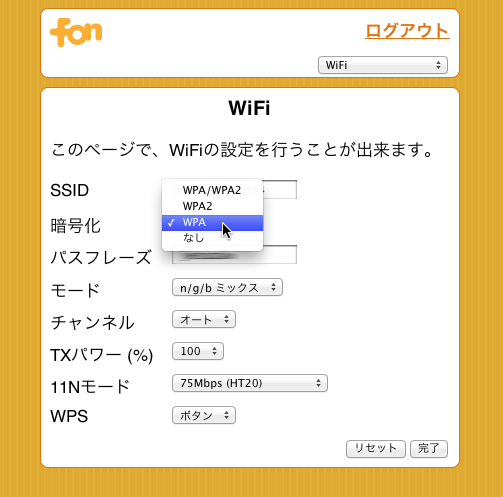
僕の場合問題となったのがPSPの接続です。一昔前の携帯ゲーム機ではワイヤレスLANのセキュリティー設定がWPAに下げないと接続できない場合が多いです。
2011/12/30現在、PSP最新のファームでもWPAでないと接続できませんでした。

2011年12月11日日曜日

iPhone / iPadでiCloudが便利すぎてEye-Fiもおすすめ。フォトストリームを活用していつでも画像にアクセスしよう!!!

iCloudのフォトストリームって便利ですよね。iPhone4Sで撮影した写真がフォトストリームに登録されてiPadやMac/Windows PCからアクセスできます。Macの場合はiPhoto / Apertureに読み込んだ写真もiCloudフォトストリームに登録されるし連携がスムーズです。

この便利なiCloudフォトストリームですが、他のデジカメで撮影した写真もフォトストリームに読み込めたらなぁ〜と思いませんか?そこでEye-Fiのダイレクトモードを使います。Eye-Fiは説明するまでもなく、いろいろな使い方ができますが、家に帰ってきて画像をMacやPCに読み込ませるのであればSDリーダーのほうが早いし確実だと思うので私はあえて使いません。(物撮りなどでは活躍するでしょう)
外出先でiPhoneやiPadにEye-Fiのダイレクトモードを使って読み込ませておけばiOSデバイスのアプリでレタッチもできますし、フォトストレージやバックアップにもなります。また、エンドレスモードを有効にしておけば実質SDカードの容量は関係なく転送デバイスの容量分だけ撮れる計算になります。(そういう意味で4Gでも十分と思っています。動画を撮らなければ)

Eye-Fiの機能自体にもWeb上に7日間保管してくれるEye-Fi ViewやFlickrなどのオンラインサービスへの転送など便利な機能がありますが、あえてiOSデバイスへの転送のみに絞って使っています。あくまでも「ノマドフォトグラファー」とでもいいましょうか。

使ってみて、FonなどのWi-Fiを先に拾ってる場合などiOSの設定でEye-FiのSSIDに切り替えてあげる必要があります。何も電波がなければEye-Fiの無線を拾って読み込んでくれます。がちょっと時間がかかる場合もあるので屋外での撮影では休憩などの時にある程度まとめて画像を読み込むという頭で居たほうが良いでしょう。撮影と同時にすべてiPhone/ iPadなどに読ませようというのは気が散って撮影どころじゃないでしょう。

ダイレクトモードではiPhoneなどのデバイスがEye-Fiに接続に行くというイメージなので、カメラの電源が入っていないとダメです。撮影状態か再生画面でもOKです。(GRD3の場合)

Eye-Fi Centerのネットワーク>ダイレクトモード>で端末が接続するまでの時間や画像が転送終わった後のネットワーク待機時間など調整できます。私の場合端末が接続するまでの待ち時間は2分。画像転送が終わったあとは1分の待機時間としています。

ちなみに僕の愛機GR Digital3は最新ファームにてEye-Fi対応しています。GRD4は言うまでもなくOKです。

http://www.eyefi.co.jp/ (メーカーサイト)
Eye-Fi Connect X2 4G (アマゾン)

2011年11月28日月曜日

iPhone/iPad モノクロアプリ 「Noir Photo」

「Noir Photo」<<ダウンロード

簡単にご説明するとモノクロ変換の画像編集ソフトで、若干のトーニングと周辺減光みたいな感じを作り出すアプリです。
素晴らしいところはiPhoneとiPadユニバーサルに対応していているところです。iPadですと更に大きな画面で編集を行えます。

使い方は簡単なスライダーが3つあって一つはコントラスト、二つ目は円の中の明るさ、3つ目は円の外側の明るさ。
円の形は6種類ありますが、大きさや位置などを好きに指で調整できます。出来れば粒子感を付加する機能があるとモバイル森山大道が完成しそうな勢いです。現状では他のアプリで粒子を付加してこのNoir Photoに読み込ませています。ちなみに僕は前処理にSnap Seedを使ってますよ。
画像はiPad版です。縦横表示にも対応しています。

2011年7月18日月曜日

iPhone4 Homeボタンを修理というより本体交換になりました。

untitled
GRD3/Silver Efex Pro 2

多分iPhone4を使ってると物理的キーで一番使用するのはホームボタンかなぁと思います。関係あるのかわかりませんが、ホームボタンの効きが突然悪くなったりしていました。ここのブログにも過去に書いていますが、iOSのソフトウエアー的なモタつきではないかと思っていました。実験好きの自分としては、無駄に大量のアプリを立ちあげてみたりしたりもしたのですが、ハード的なのかソフト的なのかは判断できずにいました。まぁ、効かない時でも3回くらい押してると動いたりしていたし、頻繁でもないので使ってきました。ただ、ハードとソフトの一体感がアップル製品の気持よさなので少々不満気味でした。

湿度の影響か最近になってホームボタンのトラブルが多くなってきたので、ジーニアスバーへ持ち込むことにしました。前日にWebにて予約は完了。持って行くとiPhone4をMacに繋いでなにやらソフト的な診断をしたようです。問題はないですねとのことでした。実際さわってもらいましたが、そういう症状はでませんでしたが物理的なトラブルは本体交換となるそうでデーターは消えちゃいますが交換していきますか?とのことだったので迷わず交換してもらうことに。家に帰ってきてじっくり触ってみましたが、やはり交換してもらったものは、ホームボタンのカチカチ感がちゃんとします。前のは大分甘くなっていたのでしょうか?。いずれにしても大満足です。

家に帰ってきてMacと接続しiTunesから復元。これは楽チンですが、フォルダーに入れて整理していたアプリがすべて外に飛び出してバラバラに。フォロアーさんから、「iTunesのデバイスにあるiPhoneを右クリックして再度復元する」と教わりました。しかし、やり方が悪いのかうまくいかず...。この機会だから断捨離ということでアプリを整理しました。

あとやることは、iPhone一括設定。Wi-Fiを切って3G回線でMy SoftBankにアクセスして、「ソフトバンクWi-Fiスポット」をダウンロードして設定するだけ。


2011年2月9日水曜日

最大充電出力ハイパワー1000mA iPhone4/3GS/3G/iPod対応 リチウムポリマーAC充電器USBタイプ LAU-IP01K

photo

メーカーサイトリンク先

最近ではすっかりUSBも充電装置としての利用が多くなりました。iPhoneやPSP、DS、iPodなどポータブル機器の充電用としてポータブルバッテリーの需要が多くなっています。iPhoneで使う場合、専用のドックコネクター直刺しのタイプや、USBポート出力タイプに分かれると思いますが、後者のほうがコードを変えればいろいろなポータブル機器で使用できるので使い回しは可能です。少しでも小さい物ということであれば前者のドックコネクター直刺しがおすすめです。

この製品はUSBポート出力のタイプで、携帯電話、iPod、iPhone4 3G/3GS、PSP、DSi/DSiLL/DS Lite に使用できます。ちなみにPSP GO/ iPadには使用できません。

本製品の特徴は本体にACプラグ(コンセントプラグ)がついていて、直接充電できることです。このような製品では別途DCアダプターやUSBでのみ充電するなど、何かしらコード類が必要であったりします。この製品はそのようなことがないので充電する機器に付属している標準のケーブルさえ持っていればOKです。

つまりこの製品と専用ケーブルを持っていればAC電源で充電することが可能です。本機をコンセントにつないでUSB出力をiPhoneなどにつなぐと、端末のiPhoneから先に充電され、90%以上充電されると、本機のバッテリーの充電を開始するという設計です。

本製品を充電中はLEDが赤く点灯し充電が完了すると消灯します。(おおおそ4時間)この製品からiPhoneなどに充電する場合はコードを繋ぎ電源スイッチを入れます。説明書にはiPhone4の場合3時間で60%充電できますと書いてありますが、私が実験したところ、iPhone4が電池残量10%の状態から本機を接続し一時間半弱で充電が落ち75%と(10%スタートなのでちょうと65%充電できた)表示されました。
満充電はできませんが、非常用としては必要十分な性能と思います。1400mAhと容量の割には本体は多少大きめですが、AC電源を直接使用できるメリットは余分なコードを持ち歩く必要がなく十分携帯性はいいと思います。
本体はそれなりの作りですが、実売2,400円程度ですので非常にリーズナブルと思います。

photo/

*充電中の図 ↑

2011年1月10日月曜日

iPhone4のiOS4.2.1で何やらTroubleが (Home button not responding)

20110110tx5001-Edit-1

iPhone4のiOS4.2.1で何やらトラブルが発生します。症状はホームボタンがきかなくなるというもの。焦ります、スイッチの物理的故障であるとするならば、ジーニアスバー行きです。しかしながらごくまれに反応する機会にハードリセットを行います。iPhoneの上部にある「スリープ/スリープ解除」ボタンとホームボタンを同時に長押しです。
すると直るんですね。また、ホームボタンダブルクリックでタスクが出ますが、だいたいそういうときはアプリが大量にタスク内に存在しています。これらのアプリを消していくと直ります。(この動作を私は餅つきといっています)

つまりホームボタンが反応しないのは、メモリー不足によるシステム的なトラブルと思う訳です。もしかしたら私がよく使うアプリが何か悪さをしているのかもしれません。また、
こういう状態になったとき、何度もボタンを押してしまうのも原因の一つかもしれません。正月にアラームが鳴らないといったバグもあったりしましたし早急な修正版を望むところです。

2010年12月20日月曜日

iTunesCardでnanacoボーナスポイントキャンペーン。

untitled
2010年12月20日(月)~2011年1月9日(日)の期間です。アイチューンズカードをnanacoで買うと16%分が後日ポイントとして付与されます。詳しくはこちらで探してください。そうそうセブンイレブンですね。

2010年11月7日日曜日

iPhoto'11 Review (iPhoto'11の使い方その2 Flickr編)

101106-0005

とにかくiPhoto'11はFlickrやFaceBook(もちろんMobileMeも)との連携が良くなった。という噂でこっちに移行してみようというのが本音。最初にiPhotoからFlickrへのアクセス許可が必要になります。iPhotoメニュー>環境設定>アカウント で追加します。Flickrユーザーならおなじみのアクセス許可のWebページへ飛んでいきます。(詳細は割愛します)

すると、左サイドにWebという欄が出来て、自分のFlickrネームが表示されています。クリックしてみると、作成してあるSetが表示されています。私はCollectionを作成していないのでこの場合どうなるのかはまた機会があればご報告したいと思います。Setをクリックすると何とFlickrから画像を落としてくるではありませんか。私は結構の枚数があるので何だか嫌になって来ましたよ。(笑)また、一個のセットでは500枚までしかUPできないようです。すでに700枚近くあったSetには追加UP出来ない状態になっていました。

画像のUP方法ですが、画像を選択して共有でOK。どこのSetに置くか選択、Setに置かない場合はPhoto Streamに。そして次に公開方法(自分だけ、自分とお友達、全員とかFlickrのいつものアクセス管理です)、画像サイズを選択でOKです。

しかし、現在のところ、Setを指定するとなぜか画像がアップされません。どちらかにバグが存在するようです。(後日チャレンジしてみたらSet指定でUP出来ました、原因は調査中)Photo StreamでUPするとスムーズに画像をアップすることができます。もしかしたら、iPhoto上でSetを新しく作ると上手くいくのかもしれません。


ちなみに画像のアップロードが完了すると、画像の横に以下のような表示がなされ、クリック出来る状態になっています。クリックするとFlickrのページに飛んでいきます。逆に表示はあってもクリック出来ない状態だと何らかの問題でアップロードがなされていないということが判断できます。

101107-0001

Pages