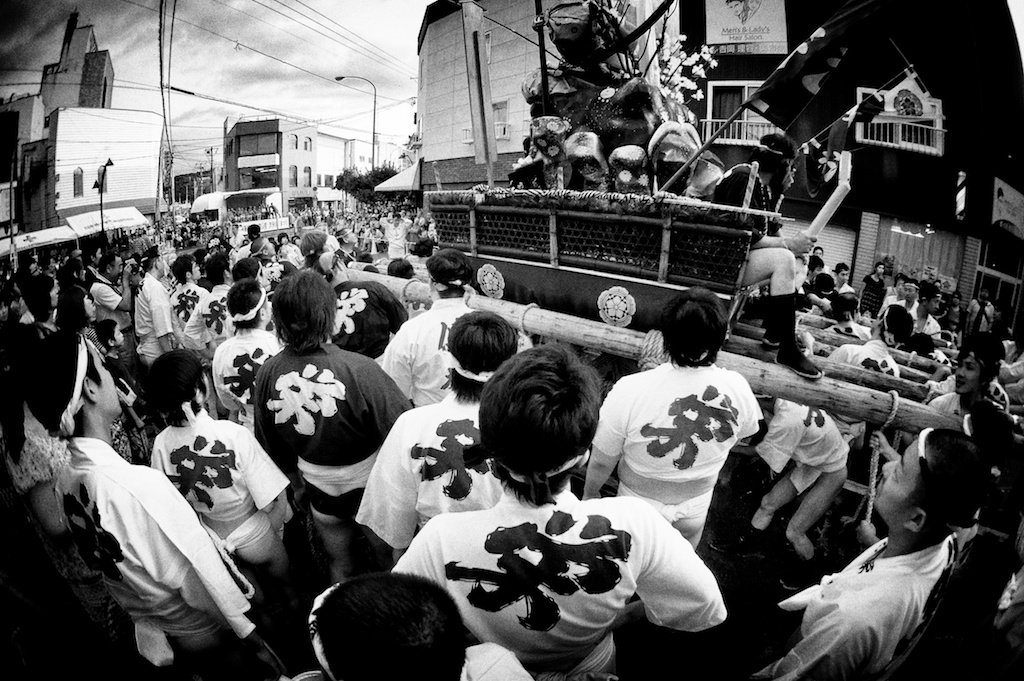
Ricoh GR / ポジ調
まず、わたし的使い方として、GRで撮った写真はXperia Z2 Tabletに転送してからGoogleドライブへ手動アップロード。スマホは写真の自動アップロード(Google+の写真の機能と言ったほうが正しいか)この自動アップロード機能はご存知の通り長辺2084ピクセルに縮小される設定にすると無限にアップロードできる。もちろん原寸ファイルのアップロードも可能なのでGRの写真もそうしておけば自動転送も可能だ(ストレージの容量は消費する)でもなぜそうしないかというと、手動でフォルダを作ってパソコンのようにGRの写真は管理したいからです。そのGoogleDriveにある写真は、フォト(Google+の写真機能)から見ること編集すること(昔のSnapSeedの機能)が可能でもちろん元のGoogleドライブにあるファイルは変更されない。
この(Google+の)写真(フォト)機能は便利ながらFB対抗SNSとして登場したGoogle+と嫌でもセットな機能で、使いにくいのも確かです。アップロードされる写真は自分以外見られませんが、アップロードされるとシェアしますか?と聞いて来るのは疲れますものね。Google+と写真(フォト)は分離されるという噂もあるので便利度が上がりそうです。
仮にTablet内蔵メモリーが少なくなって写真を削除したとしても、Googleドライブ内には写真は残っています。フォトから編集もできますし、Bloogerに貼る写真もフォトから選択してくることができますのでネットに繋がっていれば内蔵ドライブの容量を気にすることがありません。この辺りはchromebook的な使い方に似てるのかもしれません。
2014年8月14日木曜日
2014年1月11日土曜日
Chorome使いでFlickr使いにおすすめしたい拡張機能 「Copy Flickr」
RICOH GR
<a href から始める画像のHTMLを簡単にFlickrから取得してくれるChrome拡張機能
「Copy Flickr」
僕は長辺640でここに表示するようにしているので、
<a href="$PAGE" title="$TITLE_USER"><img src="$URL_I" $LONG_SIDE="640" /></a>
という風にオプションから登録して使っています。
ChromeからFlickrの画像を個別に見ると画像の下にボタンが出るのでそれを押すと画像のHTMLがコピーされますので自分のブログ記事の投稿でHTMLをペーストするだけです。
2014年1月10日金曜日
デジカメで撮影した写真に位置情報をつけるiPhoneアプリ 位置情報つけるマン

過去にもGPSロガー的な記事を書いたことがありました。iPhoneでGPSを記録し、Macで写真にGPSログを付加して保存する内容です。
それがこのアプリはiPhoneだけで写真にGPS情報を付加することが可能になります。ただしMovesというアプリを普段から使っていることが条件です。これは以前にも紹介しましたが、歩数、居た場所などを自動で保存してくれる便利なアプリです。多少電池の消耗がありますが昔よりは改善されていると思います。私はバッテリー内蔵ケースを併用して使っています。
考えられるシーンは旅行などで撮った写真をEye-FiなどでiPhoneに取り込んだものに位置情報を付加するという使い方でしょう。また、プライバシー保護からiPhoneのカメラでも位置情報を切って使っているが、instagramなどで位置情報も付けたいという時に任意で位置情報を付けてアップロードするということも考えられます。SNSの投稿写真も位置情報があったほうがリアル感が増します。また、画像にGPS情報があるとパソコンなどでLightroomやApertureで管理している場合、マップ上で写真が閲覧できるので思い出がリアルによみがえってきます。
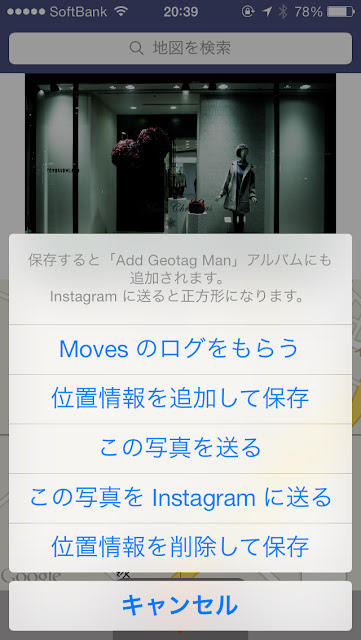
使用方法ですが、まず最初に左下の設定アイコンから、Movesの認証を済ましておきます。完了したら写真を選択し(複数枚も可能)「Movesのログをもらう」を実行します。これだけでは画像に位置情報は付加されておらず、「位置情報を追加して保存」するか「この写真を送る」または「この写真をinstagramに送る」などの処理をします。
「この写真を送る」でFlickStackrで開いてアップロードすることも可能で、この場合iPhoneに保存する必要が無いので容量を無駄に消費しません。ただし、複数枚の場合は手間がかかるのであまりお勧めできません。一度保存してから一気にアップロードしたほうが良さそうです。ちなみにiPhone本体に保存した場合「Add Geotag Man」のアルバムに保存されます。
逆にSNSに投稿する場合、この写真に位置情報が付加されているのか?いないのか?ということも確認でき、位置情報がある場合は削除することも可能です。
位置情報つけるマン(iTunesが開きます)記事を書いた現時点で200円の有料アプリでした。リンク先を確認の上ダウンロードしてください。
2013年12月15日日曜日
重複した写真ファイルを削除して新年を迎えよう (Mac)
Eye-FiなどiPhoneやiPadにデジタルカメラで撮った写真を転送するとフォトストリームが有効になっているとiCloud経由でMacのiPhotoやApertureに保存されます。すごく便利なのですが、帰宅後SDカードからMacへ画像を読み込むとフォトストリーム経由の写真とSDカード経由の写真が重複して保存されることが発生します。そんなときに重複した写真を削除してくれるのが「Photo Sweeper Lite」です。ライトでないフルバージョン版も存在しますが、単に重複ファイルを削除したいという要望であればLiteで結構です。
実は過去記事がありますので詳しくはコチラを御覧ください。
Eye-Fi Mobi 32GB
実は過去記事がありますので詳しくはコチラを御覧ください。
Eye-Fi Mobi 32GB
2013年5月4日土曜日
プロっぽいモノクロを生成するMac/Win アプリ「Perfect B&W」App Storeで買えます。

「Perfect B&W」App Store
たかがモノクロ、されどモノクロ。むしろカラーより奥が深いかもしれません。たかがモノクロにするために専用のアプリケーションが必要なんですか?と言われたら。「必要でしょ!。」と某予備校の先生みたいに言います。
いままでモノクローム用のアプリ・プラグインというとNik Silver Efex Proの独壇場だと思います。最近Googleに買収されてNikのアプリもずいぶん安くなりましたが、このアプリもスタンドアローン版であればApp Storeで2,600円で購入可能です。(プラグイン版もあります。$99.95。)
まず、ファイルの読み込みですが。Standard Editionではファイルブラウズできます。選択したら右上のB&Wから編集にはいります。向かって左はプリセット、My Presetsもありますので自分好みのセッティングを保存することもできます。右側はパラメーター。トーン、カラーフィルター、トーンカーブ、Glow、フィルムGrain、Toner、周辺減光、枠、シャープ、レイヤーブレンド。と並びます。必要なパラメーターは簡素に多くもなく少なくもなく必要な分そろっています。
このアプリでは部分的な編集にブラシを使うことが出来ます。明るさ、コントラスト、ディテール、的を絞った所の明るさ変更、セレクティブカラーブラシ。があります。僕のマシンパワーのせいもあるでしょうが、ブラシ作業は多少引っかかりを感じた時は、メニューのPreference(設定)からPerformanceのメモリーとVRAMの使用率を上げてあげるとスムーズに動くようになると思います。 編集前、編集後の比較や画像の拡大縮小もFIT,100.50.25%とボタン一つなので便利と感じました。細かい部分に改良の余地はあると思いますが、とてもハイクオリティーに仕上げられますのでおすすめの一品です。
フィルムグレインもその筋の方には好きそうな名前が並んでいますよ。
トライアル版もあるので試してみてね。(メアド必要)
http://www.ononesoftware.com/products/perfect-bw/
実はレイヤーが使えるのはいいね。
2013年3月9日土曜日
Cheero Powerbox White 7000mAh 大容量モバイルバッテリー いいよ
Amazonやノマド界隈で人気のあるCheeroのモバイルバッテリー。実際評価も高いです。昔に比べてデザインや安全性も強化されているように感じます。ヘビーなユーザーにはこちらのマルチデバイス対応 cheero Power Plus 2 10400mAh (シルバー) 大容量モバイルバッテリー
がおすすめです。2.1A出力もありますのでiPadなどの大型タブレッドにも高速で充電できます。ただ、若干重くて290g。3DSよりはちょっと軽いですがそれなりの重さです。そこでおすすめしたいのがこちらの↓
Cheero Powerbox White 7000mAh 大容量モバイルバッテリー(1A×2ポート/ポーチ付/半年保証) ★iPhone5/各種スマホ/Tablet/wifiルータ対応★ USBケーブル2本付き
です。こちらは175gと程よく普段持ち運べてiPhoneを三回は余裕で充電できます。こちらはUSB1A出力2コ口ですのでiPadを充電できないことはありませんが、iPad3で一時間充電して10%の回復です。iPadは日中継ぎ足し充電しなくても十分バッテリーが持つのでスマホ充電やポケットWi-Fiであればこちらの製品のほうが容量、本体重量のバランスが良いと思います。レビューにはiPhone5で95%までしか充電できないとありましたが、私のは100%フル充電できました。基盤回路が変更されているのかもしれませんね。充電するACアダプターのようなものは付属しませんが多彩なUSBケーブルは付属しています。充電にはMicro-USBが使われSONY DSC-RX100のデジカメと同じです。
Cheero Powerbox White 7000mAh 大容量モバイルバッテリー(1A×2ポート/ポーチ付/半年保証) ★iPhone5/各種スマホ/Tablet/wifiルータ対応★ USBケーブル2本付き
です。こちらは175gと程よく普段持ち運べてiPhoneを三回は余裕で充電できます。こちらはUSB1A出力2コ口ですのでiPadを充電できないことはありませんが、iPad3で一時間充電して10%の回復です。iPadは日中継ぎ足し充電しなくても十分バッテリーが持つのでスマホ充電やポケットWi-Fiであればこちらの製品のほうが容量、本体重量のバランスが良いと思います。レビューにはiPhone5で95%までしか充電できないとありましたが、私のは100%フル充電できました。基盤回路が変更されているのかもしれませんね。充電するACアダプターのようなものは付属しませんが多彩なUSBケーブルは付属しています。充電にはMicro-USBが使われSONY DSC-RX100のデジカメと同じです。
2012年12月27日木曜日
重複した写真ファイルを削除して新年を迎えよう 「Photo Sweeper Lite」
忙しい年の瀬ですが新たな気分で新年を迎えたいものです。日々増えて行く写真ファイル。世界に一つだけのオリジナルデーターです。バックアップと整理は大事です。Macの場合iPhotoやApertureを使っているユーザーもいらっしゃるでしょう。LightRoomも人気ですよね。日々整理しているようでも何かの手違いで同じファイルがデーターとして残っていたら?無駄です。そこで重複したファイル、類似した画像ファイルを抽出して削除することの出来るアプリ「Photo Sweeper Lite 」のご紹介です。(リンク先はApp Storeに飛びます。有料アプリですので価格を確認してください)
アプリを起動したら調べたいフォルダ、iPhoto,Apertureのライブラリをドラッグ&ドロップします。読み込みが始まるので終わるまで待ちます。動作は非常に速いですね。USB2.0接続の外付けHDの写真55,000枚で20分くらい内蔵ならもっと速いでしょう。読み込んだらCompareを押して重複チェック。重複したファイルを探すのか類似した写真を探すのか出てきます。選んだらチェックが終わるまで待ちます。これも思ったより速い。
検索が終わると重複した双方の写真が表示されるので消す画像ファイルを手動でマーク(⌘+return)するか、左下のオートでマーク(Auto Mark)するかします。マークが終わったら左下のTrash Markedでゴミ箱へ移動させます。フォルダの写真を調べたときはMacのゴミ箱へ、iPhotoやApertureのライブラリーを調べたときは各々のアプリ内のゴミ箱へ移動します。
アプリを起動したら調べたいフォルダ、iPhoto,Apertureのライブラリをドラッグ&ドロップします。読み込みが始まるので終わるまで待ちます。動作は非常に速いですね。USB2.0接続の外付けHDの写真55,000枚で20分くらい内蔵ならもっと速いでしょう。読み込んだらCompareを押して重複チェック。重複したファイルを探すのか類似した写真を探すのか出てきます。選んだらチェックが終わるまで待ちます。これも思ったより速い。
検索が終わると重複した双方の写真が表示されるので消す画像ファイルを手動でマーク(⌘+return)するか、左下のオートでマーク(Auto Mark)するかします。マークが終わったら左下のTrash Markedでゴミ箱へ移動させます。フォルダの写真を調べたときはMacのゴミ箱へ、iPhotoやApertureのライブラリーを調べたときは各々のアプリ内のゴミ箱へ移動します。
2012年12月7日金曜日
GoogleがNikを買収した後のSnapseedが公開されAndroid版も公開。無料に。
Googleに買収されたNikSoftware。画像エフェクトの分野ではすばらしい会社です。googleが買収するのもうなづけます。iPhone / iPadの iOS 写真加工ソフトとしてはSnapseedをリリースしていますが、今回買収後初の新バージョンが公開されました。iOS以外にもAndroid版もリリース。アプリ自体も無料となりました。内容も良いだけに無料で使えるのは嬉しい限りですが、他のソフトウェアメーカーから良いアプリが出なくなるのではないかと心配にもなります...。
変更点はアイコンの変更。google+への共有ボタン。レトロラックスフィルター、強化された写真フレーム。ワンタッチでスクエア写真へ変更。このあたりはFacebook+Instagramに対抗という感じがします。
新しく追加されたRetrolux。ランダムでも楽しい。詳細な微調整も以前と同じような操作で可能。
追加されたフレーム。多彩な枠とフレームワンクリックで正方形にトリミング。位置の調整も可能。ちなみに共有ではFlickrへ直接アップロードできませんが、「次で開く」でFlickStackrなど他のアプリへ転送できるのでそこからいろいろ出来ます。iPhotoで開くことも可能です。この場合Snapseedというアルバムが作成されます。
変更点はアイコンの変更。google+への共有ボタン。レトロラックスフィルター、強化された写真フレーム。ワンタッチでスクエア写真へ変更。このあたりはFacebook+Instagramに対抗という感じがします。
新しく追加されたRetrolux。ランダムでも楽しい。詳細な微調整も以前と同じような操作で可能。
追加されたフレーム。多彩な枠とフレームワンクリックで正方形にトリミング。位置の調整も可能。ちなみに共有ではFlickrへ直接アップロードできませんが、「次で開く」でFlickStackrなど他のアプリへ転送できるのでそこからいろいろ出来ます。iPhotoで開くことも可能です。この場合Snapseedというアルバムが作成されます。
2012年12月2日日曜日
" Photo Toaster " (iPad / iPhone おすすめ画像編集アプリ)
Photo Toaster はiPhone、iPadで使えるAppです。(iTunesへとびます)
今までいくつかの画像編集アプリを紹介してきましたが、最近Snapseedに次いで使用率が高いのがこのPhoto Toaster です。
上下にアイコンが並んでいますが、FXというボタンでエフェクトを選びます。または向かって左下の地球のようなアイコンはグローバルプリセットと呼ばれていて、名前からネット配信されるのかよくわからないのですが、こちらのほうがツボにはまるエフェクトがあったり、自分で調節したパラメーターを登録できたり地味にお世話になるボタンです。ずらっと並んだエフェクトのサムネイル左上のスライダーのようなボタンを押すと詳細な調整が出来るようになっています。
ステクチャもあります。1フォルダを押すと追加アドオンで追加できるようです。好きな方は是非購入しておきましょう。画像の周りに枠を付けることもできます。
上の工具マークでトリミング、回転、水平、ノイズリダクション、ライティングブラシが選べます。ライティングブラシとは指でなぞって部分的に明るくしたり暗くしたりできるものです。
出力方法もSNSをはじめFlickrなど多彩です。フォトライブラリーにももちろん保存可能です。その場合Photo Toasterというフォルダーを作成して保存することが出来、のちのちの管理が楽です。画像の書き出しは2000万画素でもそのままEXIF付きで保存できました。
その他、編集中の画像は長押しすることでオリジナルを表示させることが出来ます。マイプリセットは長押しすることで削除したりすることが出来ます。
2012年11月23日金曜日
iPad / iPhone 画像編集アプリ "PicsPlay Pro" レビュー
久しぶりにBlog更新します。こういう不定期なのは嫌われそうなんですがおつきあいください。さて、今回やっとiPad・iPhoneで使えるおすすめ画像編集アプリを紹介します。このおすすめできるというのは結構重要で、おすすめできないものはおすすめしない主義であります。
本題に入りますがアプリの名前は "PicsPlay Pro" 機能制限のある無料版もありますのでお試ししてみてください。
アプリのUIもタッチパネルを意識した作りに好感できます。左半分にエフェクトの種類が表示されています。どのようなエフェクトかその道の人には一目で分かりますね。Professionalという項目を選んでいますが、フイルムシミュレートっぽい一覧が右に現れてきました。これだけでムラムラしてきますね。
私の好きなヴィネット(周辺減光)もあります。サイズ、効果、角度なども自由に動かせ、またトーンのつながりも上手く出来ていて満点です。
面白い機能がタイムマトリックスというものです。向かって右の縦スライダーで年代が選べそのときどきの効果的なエフェクトを表示してくれるものです。どうしようか行き詰まったときなど楽しめるかもしれませんね。
他にも基本的な調整パラメーターを装備。困ることは無いと思います。また、左上にはUndo機能もあり元に戻ることが出来ます。編集中はいつでも適用前の画像をプレビューできるので効果のほどを素早く確認することができます。一部エフェクトなどは処理時間がかかる場合はありますが、その他の操作はスムーズです。
ただ、RX100の2000万画素のJPGを読み込むと1000万画素にリサイズされますので多分MAXが1000万画素に抑える仕様なのかと思います。ちょっと残念ですが事実上支障はないと思います。(iPad3にて)
本題に入りますがアプリの名前は "PicsPlay Pro" 機能制限のある無料版もありますのでお試ししてみてください。
アプリのUIもタッチパネルを意識した作りに好感できます。左半分にエフェクトの種類が表示されています。どのようなエフェクトかその道の人には一目で分かりますね。Professionalという項目を選んでいますが、フイルムシミュレートっぽい一覧が右に現れてきました。これだけでムラムラしてきますね。
私の好きなヴィネット(周辺減光)もあります。サイズ、効果、角度なども自由に動かせ、またトーンのつながりも上手く出来ていて満点です。
面白い機能がタイムマトリックスというものです。向かって右の縦スライダーで年代が選べそのときどきの効果的なエフェクトを表示してくれるものです。どうしようか行き詰まったときなど楽しめるかもしれませんね。
他にも基本的な調整パラメーターを装備。困ることは無いと思います。また、左上にはUndo機能もあり元に戻ることが出来ます。編集中はいつでも適用前の画像をプレビューできるので効果のほどを素早く確認することができます。一部エフェクトなどは処理時間がかかる場合はありますが、その他の操作はスムーズです。
ただ、RX100の2000万画素のJPGを読み込むと1000万画素にリサイズされますので多分MAXが1000万画素に抑える仕様なのかと思います。ちょっと残念ですが事実上支障はないと思います。(iPad3にて)
2012年9月30日日曜日
Camera plus for iPad Review (Camera + for iPad レビュー)
Camera plus for iPad が登場しました。最大の売りはiPhoneの Camera+とiCloud経由で連携してシームレスな画像編集&共有を実現しているところです。menuからiCloud Lightbox syncを双方のデバイスでONにします。そうすることでiPhoneで撮影した画像がiCloudに保存され双方のアプリで共有されます。(フォトストリームとは関係ありません。あくまでもデフォルト5Gを与えられているiCloud上です)
Camera plus for iPadに画像を読み込む方法はこれ以外にもカメラロール。またはFlickr、Facebookにある画像もダウンロードしてくることができます。
あまり大きいファイルだと圧縮されるようです。ピクセルサイズの変更はありませんでした。(1600万画素くらいの画像でした)レスポンスの問題もあると思うのであまり大きなファイルはさけたほうがいいかもしれません。ただ、それほど重いという印象は無かったです。
これらの方法でアプリに読み込まれた画像は自動的にiCloudにも保存されています。このLightboxに読み込まれた画像を選んで×マークを押して削除するか、画像をカメラロールに保存した場合、自動的にこのLightboxから消え、iCloudに同期されている画像も消えるようになっています。どこから読み込まれた画像なのか一目で分かるようになっているところは好感が持てます。また写真をFlickr、Facebook、Twitterなどに共有する場合も位置情報を添付するか否か判りやすくなっています。
画像編集のパラメーターも一通り網羅されています。基本的なことはこれで済んでしまいます。エフェクトもいろいろ用意されていますが、細かいパラメーターは無いのでそちら重視の方には物足りなく感じると思います。編集した画像のパラメーターに何を適用したか一目で分かるのもいいです。
こういうiCloudを利用したアプリがどんどん増えて便利になるといいですね。
Camera plus for iPadに画像を読み込む方法はこれ以外にもカメラロール。またはFlickr、Facebookにある画像もダウンロードしてくることができます。
あまり大きいファイルだと圧縮されるようです。ピクセルサイズの変更はありませんでした。(1600万画素くらいの画像でした)レスポンスの問題もあると思うのであまり大きなファイルはさけたほうがいいかもしれません。ただ、それほど重いという印象は無かったです。
これらの方法でアプリに読み込まれた画像は自動的にiCloudにも保存されています。このLightboxに読み込まれた画像を選んで×マークを押して削除するか、画像をカメラロールに保存した場合、自動的にこのLightboxから消え、iCloudに同期されている画像も消えるようになっています。どこから読み込まれた画像なのか一目で分かるようになっているところは好感が持てます。また写真をFlickr、Facebook、Twitterなどに共有する場合も位置情報を添付するか否か判りやすくなっています。
画像編集のパラメーターも一通り網羅されています。基本的なことはこれで済んでしまいます。エフェクトもいろいろ用意されていますが、細かいパラメーターは無いのでそちら重視の方には物足りなく感じると思います。編集した画像のパラメーターに何を適用したか一目で分かるのもいいです。
こういうiCloudを利用したアプリがどんどん増えて便利になるといいですね。
ラベル:
DigitalCamera,
iPad,
iPhone,
photogoods
2012年8月4日土曜日
iPadで簡単、ハイクオリティのHDR画像を生成する アプリ "Dynalight HD"
「iPadで画像編集」を日々探訪しております。みなさんお元気でしょうか。
さて、今日はDynalight HDを探して参りました。
先に断っておきますが、このiPadアプリは一枚の画像からHDR風な画像を作り出すものなので露出違いの画像を重ねてHDRを生成するものではありません。ですが、以前にもブログ記事で書いた通りカメラにHDR機能が搭載されているので一枚のJPG画像からでも十分な場合も多くなりました。そういう中でご紹介する一本です。
画面はメイン画面です。左下の写真が重なったようなアイコンからカメラロールの写真を読み込みます。60年代風なパネルデザインですが何か意味があるのでしょうか...。作者の好みなのでしょうか。まず、メインのスライダーとして、RadiusとDynamic Lightがあります。とりあえず動かしてみるのが一番ですが、RADIUSはレベルみたいな感じで、Dynamic Lightは増して行けばダイナミックに光が当たるという感じ。右上にはPROCESSというランプがあって、処理中はランプが点く仕組みです。実はこういう仕掛けは非常に大事だと思います。iPadは今何をしているんですか?処理は終わったのですか?ということは良くありますよね。
このアプリの良いところはエフェクトも多いということです。Fxを押していただくとそれらしいたくさんのエフェクトが選択できます。中には右側のEFFECTがX-Yパッドのような役割をして効果を変えることもできます。いずれにしても直感的な操作が可能です。
右下の歯車マークを押すと反転してSettingsというページに入ります。HDR風な画像加工に大切なColor Boostのパラメーターがなぜかここにあるのが理解できません。これは是非前面に設置すべきです。画像保存のオプションとしてONにするとフルサイズで保存できるオプション。また、HDR加工にするとノイズが増える場合があるのでノイズリダクションが必要になりますが、DenoiseとしてONすることが出来ます。ただしセーブ時のようですのでプレビューでは確認できません。(Denoiseをオンにすると保存された画像は少しぼやけた感じになる場合があります。)
非常にiPadアプリらしく簡単にクオリティーの高いHDR風画像が生成できるおすすめの一本です。
Dynamiclight HD (ダウンロードはこちら)
さて、今日はDynalight HDを探して参りました。
先に断っておきますが、このiPadアプリは一枚の画像からHDR風な画像を作り出すものなので露出違いの画像を重ねてHDRを生成するものではありません。ですが、以前にもブログ記事で書いた通りカメラにHDR機能が搭載されているので一枚のJPG画像からでも十分な場合も多くなりました。そういう中でご紹介する一本です。
画面はメイン画面です。左下の写真が重なったようなアイコンからカメラロールの写真を読み込みます。60年代風なパネルデザインですが何か意味があるのでしょうか...。作者の好みなのでしょうか。まず、メインのスライダーとして、RadiusとDynamic Lightがあります。とりあえず動かしてみるのが一番ですが、RADIUSはレベルみたいな感じで、Dynamic Lightは増して行けばダイナミックに光が当たるという感じ。右上にはPROCESSというランプがあって、処理中はランプが点く仕組みです。実はこういう仕掛けは非常に大事だと思います。iPadは今何をしているんですか?処理は終わったのですか?ということは良くありますよね。
このアプリの良いところはエフェクトも多いということです。Fxを押していただくとそれらしいたくさんのエフェクトが選択できます。中には右側のEFFECTがX-Yパッドのような役割をして効果を変えることもできます。いずれにしても直感的な操作が可能です。
右下の歯車マークを押すと反転してSettingsというページに入ります。HDR風な画像加工に大切なColor Boostのパラメーターがなぜかここにあるのが理解できません。これは是非前面に設置すべきです。画像保存のオプションとしてONにするとフルサイズで保存できるオプション。また、HDR加工にするとノイズが増える場合があるのでノイズリダクションが必要になりますが、DenoiseとしてONすることが出来ます。ただしセーブ時のようですのでプレビューでは確認できません。(Denoiseをオンにすると保存された画像は少しぼやけた感じになる場合があります。)
非常にiPadアプリらしく簡単にクオリティーの高いHDR風画像が生成できるおすすめの一本です。
Dynamiclight HD (ダウンロードはこちら)
2012年7月28日土曜日
iPhone / iPad Photo effects App 「Luminance」
「Luminance」は画像に特徴のあるエフェクトをかけられるアプリケーションです。
右上のプラスマークからカメラロールまたは内蔵カメラから写真をいったんアプリのライブラリーに取り込みます。ライブラリーに読み込んだ写真をタップしエフェクトをかけていきます。
おおまかなフィルターが画像のサムネイルとともに下に表示されるので直感的に欲しいイメージを選択することが出来ます。また、画像は拡大縮小が自由で、エフェクトの効き具合を容易に確認することができます。この機能は地味にうれしいものです。1600万画素のJPGを弄りましたが一連の動きもスムーズです。
FXでエフェクトを適用したら右となりのスラーダーマークを選択すると細かなパラメーターで調整することが出来ます。すこし暗部を持ち上げたいなというときもスライダーで調整できます。その隣はトリミングですが、なぜか3:2の比率がありません。
さらに隣には時計のマークがあって今までの手順がヒストリーとして残っています。好きなところまでさかのぼることが出来ます。できればボタン一発でオリジナル画像に切り替わるものがあるとうれしいですね。
Editsを使えばこの画像で使用したヒストリーがコピーされ、他の写真にも貼付けて適用することが出来ます。
現在バージョンは1.4ですが、左上のshareからFacebook、ツイッター、カメラロール、メール、Copy。という項目があります。
iPad3では1600万画素の画像もそのままのサイズでEXIF付きで書き出しすることが出来ました。もちろんRetina対応です。これらがわずか85円っていい時代です。
おおまかなフィルターが画像のサムネイルとともに下に表示されるので直感的に欲しいイメージを選択することが出来ます。また、画像は拡大縮小が自由で、エフェクトの効き具合を容易に確認することができます。この機能は地味にうれしいものです。1600万画素のJPGを弄りましたが一連の動きもスムーズです。
さらに隣には時計のマークがあって今までの手順がヒストリーとして残っています。好きなところまでさかのぼることが出来ます。できればボタン一発でオリジナル画像に切り替わるものがあるとうれしいですね。
Editsを使えばこの画像で使用したヒストリーがコピーされ、他の写真にも貼付けて適用することが出来ます。
現在バージョンは1.4ですが、左上のshareからFacebook、ツイッター、カメラロール、メール、Copy。という項目があります。
iPad3では1600万画素の画像もそのままのサイズでEXIF付きで書き出しすることが出来ました。もちろんRetina対応です。これらがわずか85円っていい時代です。
2012年7月24日火曜日
Aperture 3 (アパーチャー)的整理方法を考えてみる
NEX-5 + E 16mm f2.8 + FishEyeConverter
写真は最近はまりぎみの魚眼写真です。費用対効果の高いEマウント広角コンバージョンレンズですね。EOS-Mというのもキヤノンから発表されましたが、いくら種類が少ないEマウントと言われても、レンズの種類はEマウントに軍配があがります。EF(-S)も使えるって?たしかにマウントアダプター入れればいいようですが、つけられるのと普段使うかはまた別物です。ただ、EF系のレンズはかなりの本数出てますからCanonユーザーで普段用に買ってみようと思うパイはかなり大きいと思いますね。ソニーも危機感を感じて良いミラーレスカメラ出してください。
で、本題のAperture3における写真の整理方法です。その前に、以前「iPadに写真を読み込んでフォトストリーム経由でMacに取り込む」としましたが、最近はムービーも撮ることが多いのでそうなるとフォトストリーム経由は不可能であり、SDカードからMacに取り込んだ方が良いだろうという考えになりました。
そして読み込んだ後に大事なのがレーティングとキーワード。それぞれユーザーが好きに運用すれば良いことですが、Apertureで写真を整理する肝はズバリ!「スマートフォルダー」の機能です。
簡単に言えば、写真はとにかくつっこんでおいて、スマートフォルダーでフィルターかけてチョイスしましょうということです。MacにSDカードから取り込めば新しいプロジェクトになるし、iPhoneで撮った写真やiPadで加工して保存した写真はフォトストリーム経由で「○月のフォトストリーム」に入ってきます。それらをプロジェクトの下にスマートフォルダーを作って集めてくるという感じで整理しようというものです。
iCloudのフォトストリームとMacに直接取り込んだ写真の管理方法として参考になれば幸いです。
2012年6月24日日曜日
iPadのiPhotoでアルバム(写真管理)とFlickrへのアップロードが良い感じ
写真の編集はiPadをメインにすると宣言したものの、細かいところで四苦八苦しているのも事実です。写真はiPadに放り込んで編集したり加工したり、それらはAperture (iPhotoでも構いません)を起動すればフォトストリーム経由で保管されます。1000枚という制限はありますが、一度にその位の写真を撮る事は数泊の旅行に行く意外考えられないし、そういう場合は素直にMacへ直接取り込めばいい事です。問題はFlickrへのアップロードです。え?何が問題なの?アップロード出来るアプリはいくらでもあるでしょ?そうなのですが、一度にまとめてアップせずにちょこちょこ選んだ分だけアップしたい。その場合なにをアップしたか、まだアップしていない写真はどれなのかということを分かるようにしたいのです。そこで白羽の矢がたったのが「iOS版のiPhoto」なのです。
このiPadのiPhoto。写真にフラグとお気に入りのふたつの印しをつけることができるんですね。そうすることで、最初の画面のアルバムのところにフラグついた写真だけのアルバムと、お気に入りのついた写真だけのアルバムができるわけです。使い方はそれぞれと思いますが、お気に入りのしるしをつけてアップする予定の画像を抽出、その中から選んでFlickrにアップ。アップされた画像には四角に上斜めなしるしが付くので一目瞭然です。ちなみにiPadに保管された画像とFlickrにアップされた画像はひも付けされていないので、iPadの画像を消してもFlickrの画像は消えません。アップロードへの一方通行です。私はこの方がよいと思います。
これだけのことなのですが非常に使いやすくなりました。脱Mac依存への道筋ができました。ちなみにこの記事もiPadだけで作成しています。
ラベル:
aperture,
iPad,
iPhoto,
Mac,
photogoods
2012年6月22日金曜日
写真の管理をAperture3.3に変えました
写真の管理をLightRoom3からAperture3に変えました。人それぞれ好みはあるのでどちらが良いかというのは難しいです。LightRoom4もマップ機能が追加されていたり、RAW現像の機能的にもApertureより上な部分も多数あると感じます。
ただ、MacユーザーでありiPhoneからiPadまで使っているとiCloudのフォトストリームとの連携はAperture3に軍配があがります。
さて、実は最近あたらしいiPad 64Gを買いまして、写真の管理・加工方法を変えてみようと思っています。自分の中ではパソコンという20世紀の古いデバイスに縛られたくないという変な思い込みがありまして主をiPad、従をMacにしてしまおうという計画です。
撮った写真を現場でiPadに取り込みエフェクトなどの画像編集も実施。それらの画像は自動的にフォトストリームに放流されるので暇なときにでもMacのApertureを起動すれば勝手にフォトストリームからハードディスクに保存。タイムマシーンで自動的にバックアップ。というお気楽な写真システムの完成です。
やはりSnapseedやPhotogeneなど十分な実力を持ったiOSアプリがたくさんあるというのもこういうシステムを考えられる一つの要因でもある訳です。
話は変わりますが、Aperture3.3からライブラリーがiPhotoと共通化され、どちらでも開くことが出来るようになりました。なぜかApertureではプロジェクトの分割が出来ないとか(iPhotoでは出来る)摩訶不思議な部分はさすがAppleという感じなのですが。
ただ、フォトストリーム(Macに画像が保存されたほうのプロジェクト)も無理に分割せずに必要があればスマートアルバムを作って抽出すればいいだろうという考えにかわりました。どうしても旧来のフォルダー、ファイルを意識した整理方法が抜けずに考え方を変えるまで苦労しました。
また、Aperture上でNIKのSilver Efex Pro2などのプラグインを使うとバージョンとして大きなTiffファイルを作り出すのですが、それもスマートアルバムでTiffのみ抽出して削除するという方法で解決することにしました。
ライブラリーというパッケージで写真が囲まれてしまう方法に慣れない部分もありますが、ファイル>ライブラリーのオリジナルの場所を変更 で日付ごとのフォルダーに写真を移動できるのであまり気にする必要はなさそうです。(Aperture上ではそのまま参照して使えます)そもそもフォルダーの概念をあまり意識しないほうが幸せに思えてきましたよ。
Apertureはガイド本が無いので操作方法などはネットで探すしかありません。ここでも自分の備忘録的に書けることがあれば書きたいと思っていますが便利なサイトも勝手に掲載させていただきます。
Aperture Note
絶対覚えたいAperture 3の基本ショートカット6選
shiology/Apertureのタグ
ただ、MacユーザーでありiPhoneからiPadまで使っているとiCloudのフォトストリームとの連携はAperture3に軍配があがります。
さて、実は最近あたらしいiPad 64Gを買いまして、写真の管理・加工方法を変えてみようと思っています。自分の中ではパソコンという20世紀の古いデバイスに縛られたくないという変な思い込みがありまして主をiPad、従をMacにしてしまおうという計画です。
撮った写真を現場でiPadに取り込みエフェクトなどの画像編集も実施。それらの画像は自動的にフォトストリームに放流されるので暇なときにでもMacのApertureを起動すれば勝手にフォトストリームからハードディスクに保存。タイムマシーンで自動的にバックアップ。というお気楽な写真システムの完成です。
やはりSnapseedやPhotogeneなど十分な実力を持ったiOSアプリがたくさんあるというのもこういうシステムを考えられる一つの要因でもある訳です。
話は変わりますが、Aperture3.3からライブラリーがiPhotoと共通化され、どちらでも開くことが出来るようになりました。なぜかApertureではプロジェクトの分割が出来ないとか(iPhotoでは出来る)摩訶不思議な部分はさすがAppleという感じなのですが。
ただ、フォトストリーム(Macに画像が保存されたほうのプロジェクト)も無理に分割せずに必要があればスマートアルバムを作って抽出すればいいだろうという考えにかわりました。どうしても旧来のフォルダー、ファイルを意識した整理方法が抜けずに考え方を変えるまで苦労しました。
また、Aperture上でNIKのSilver Efex Pro2などのプラグインを使うとバージョンとして大きなTiffファイルを作り出すのですが、それもスマートアルバムでTiffのみ抽出して削除するという方法で解決することにしました。
ライブラリーというパッケージで写真が囲まれてしまう方法に慣れない部分もありますが、ファイル>ライブラリーのオリジナルの場所を変更 で日付ごとのフォルダーに写真を移動できるのであまり気にする必要はなさそうです。(Aperture上ではそのまま参照して使えます)そもそもフォルダーの概念をあまり意識しないほうが幸せに思えてきましたよ。
Apertureはガイド本が無いので操作方法などはネットで探すしかありません。ここでも自分の備忘録的に書けることがあれば書きたいと思っていますが便利なサイトも勝手に掲載させていただきます。
Aperture Note
絶対覚えたいAperture 3の基本ショートカット6選
shiology/Apertureのタグ
ラベル:
aperture,
iPhoto,
Mac,
photogoods,
silver efex pro 2
2012年6月10日日曜日
GPS位置情報修正にPicasaが良い
GPS機能のないデジカメにiPhoneのアプリを組み合わせてジオタグを埋め込む、で写真にジオタグを埋め込むのは出来ました。実際やってみると微妙に位置がずれていたりして位置情報を修正したい!という場面があります。いろいろ調べてみた結果、GoogleのPicasaが非常に便利でした。
位置情報を修正したい写真を選ぶと、おなじみの赤いピンが地図上に表示されるのでそれを正しい位置に動かすだけ。まぁ、なんていうことでしょう。このPicasa3。ほかの機能も充実してきていて侮れない存在かも知れません。SnapseedもPicasa上で画像を右クリックで「開く」>「snapseed」で編集。保存すればまた新しい修正済みの画像をPicasaが読み込んでくれるのでこの組み合わせでも十分楽しめます。基本的な修正メニューもそろっております。
2012年5月22日火曜日
iCloud(フォトストリーム)とSkyDriveでの画像保存についての考察
SkyDriveをご存知だろうか?正式名、Windows Live SkyDriveというらしいが、マイクロソフトが提供する大容量のオンラインストレージである。Macユーザーには縁遠いかもしれないが、iOS、Mac用のアプリが提供されて実に使いやすくなっている。
筆者はOSXの黎明期にMacを捨ててしばらくWindowsを使っていたこともあってIDは取得していた。
今登録すると無料の容量は7G。有料ストレージ プラン (20 GB、50 GB、100 GB)はおのおの、(\800/年、\2,000/年、\4,000/年) となる。ただし、私のように4 月 22 日時点で SkyDrive に登録済みで、かつなんらかのファイルをアップロード済みのユーザーが、オプトインによって 25 GB の無料ストレージが使えるという特典付き!。ということで25Gの大容量を無料で使わせていただいております。ありがとうマイクロソフト。
さて、話を整理すると最近iPadのSnapseedがかなり使えるフィルターになっているので、iPadを活用しモバイル的DTPな環境を構築しようとしている。そこでEye-Fi、iCloudのフォトストリーム、SkyDrive、Flickrを活用してノンPCでどこまで戦えるのか考えているのである。
まずはiPhoneやiPadに画像を取り込む方法である。両方に使えるのはEye-Fi。iPadならCamera Connection Kitとなる。比較的少ない枚数だとEye-Fiが便利だが何百枚も撮るようだとCamera Connection KitでiPadに取り込みが便利かもしれない。iPhoneでは使えないが、非純正のCamera Connection KitのようなiPhoneでも使える製品があったと思うので探して欲しい。
ここでiCloudのフォトストリームのことであるが、私は大きな勘違いをしていた。まず、iOSデバイスで読み込んだデジカメ画像はWi-Fi環境下で自動的にフォトストリームにUPされるまではその通りであるが、他のiOSデバイスでフォトストリームから画像を取得すると、リサイズされて保存されるということ。MacのiPhotoでフォトストリームから落とされたものは(自動であるが)そのままの画像サイズを保持している。
つまり、iPhoneにデジカメ画像を読み込んだものはフォトストリーム経由でiPadなどでダウンロードして加工しようとするとリサイズされたものを使用しなければならないということである。これはちょっと残念。ちなみに約1000万画素のGRD3の画像は300万画素程度になっている。
次はSkyDriveである。こちらは手動で選んで画像をUPしなければならないが、逆に言えば厳選した写真だけUPできるということでもある。結論から言うと、iOSデバイスに読み込まれたデジカメ画像はSkyDriveへオリジナルサイズでUPできる。(これは設定で写真のアップロードを"元のサイズ"にした場合です)ただし、画像サイズは同じだがjpgの再圧縮が効いているようで元容量から小さくなっている。これはMacから確認したファイルサイズです。
また、iPadのSkyDriveアプリから画像をダウンロードした場合、やはり画像サイズはリサイズされ小さくなっている。これもおおよそ300万画素程度になる。
つまり結論から言うと、オンラインストレージ経由で元画像を取得してSnapseedで加工してというのはイマイチな行程になる。直接iPadにデジカメ画像を読み込んで編集、FlickrにUPしてiPad本体にも保存(その保存された画像はiCloudで自動的に保存されるのでMacのiPhoto/Apertureを立ち上げて保存しておく。(Macユーザーはご存知と思うが、アプリを立ち上げておけば勝手に行ってくれる)というのがスマートという結論になる。
ただし、SkyDriveはとても画像サムネイルが見やすく動作も軽く非常に気に入っている。画像以外にも書類や動画の保存。フォルダー単位での共有、非共有などが非常に簡単なので地味に普及して行くと思っている。また、先述したとおり画像の再圧縮は多少なりあるが、この辺を割り切れれば保存デバイスとしても有効に活用できると思う。
筆者はOSXの黎明期にMacを捨ててしばらくWindowsを使っていたこともあってIDは取得していた。
今登録すると無料の容量は7G。有料ストレージ プラン (20 GB、50 GB、100 GB)はおのおの、(\800/年、\2,000/年、\4,000/年) となる。ただし、私のように4 月 22 日時点で SkyDrive に登録済みで、かつなんらかのファイルをアップロード済みのユーザーが、オプトインによって 25 GB の無料ストレージが使えるという特典付き!。ということで25Gの大容量を無料で使わせていただいております。ありがとうマイクロソフト。
さて、話を整理すると最近iPadのSnapseedがかなり使えるフィルターになっているので、iPadを活用しモバイル的DTPな環境を構築しようとしている。そこでEye-Fi、iCloudのフォトストリーム、SkyDrive、Flickrを活用してノンPCでどこまで戦えるのか考えているのである。
まずはiPhoneやiPadに画像を取り込む方法である。両方に使えるのはEye-Fi。iPadならCamera Connection Kitとなる。比較的少ない枚数だとEye-Fiが便利だが何百枚も撮るようだとCamera Connection KitでiPadに取り込みが便利かもしれない。iPhoneでは使えないが、非純正のCamera Connection KitのようなiPhoneでも使える製品があったと思うので探して欲しい。
ここでiCloudのフォトストリームのことであるが、私は大きな勘違いをしていた。まず、iOSデバイスで読み込んだデジカメ画像はWi-Fi環境下で自動的にフォトストリームにUPされるまではその通りであるが、他のiOSデバイスでフォトストリームから画像を取得すると、リサイズされて保存されるということ。MacのiPhotoでフォトストリームから落とされたものは(自動であるが)そのままの画像サイズを保持している。
つまり、iPhoneにデジカメ画像を読み込んだものはフォトストリーム経由でiPadなどでダウンロードして加工しようとするとリサイズされたものを使用しなければならないということである。これはちょっと残念。ちなみに約1000万画素のGRD3の画像は300万画素程度になっている。
次はSkyDriveである。こちらは手動で選んで画像をUPしなければならないが、逆に言えば厳選した写真だけUPできるということでもある。結論から言うと、iOSデバイスに読み込まれたデジカメ画像はSkyDriveへオリジナルサイズでUPできる。(これは設定で写真のアップロードを"元のサイズ"にした場合です)ただし、画像サイズは同じだがjpgの再圧縮が効いているようで元容量から小さくなっている。これはMacから確認したファイルサイズです。
また、iPadのSkyDriveアプリから画像をダウンロードした場合、やはり画像サイズはリサイズされ小さくなっている。これもおおよそ300万画素程度になる。
つまり結論から言うと、オンラインストレージ経由で元画像を取得してSnapseedで加工してというのはイマイチな行程になる。直接iPadにデジカメ画像を読み込んで編集、FlickrにUPしてiPad本体にも保存(その保存された画像はiCloudで自動的に保存されるのでMacのiPhoto/Apertureを立ち上げて保存しておく。(Macユーザーはご存知と思うが、アプリを立ち上げておけば勝手に行ってくれる)というのがスマートという結論になる。
ただし、SkyDriveはとても画像サムネイルが見やすく動作も軽く非常に気に入っている。画像以外にも書類や動画の保存。フォルダー単位での共有、非共有などが非常に簡単なので地味に普及して行くと思っている。また、先述したとおり画像の再圧縮は多少なりあるが、この辺を割り切れれば保存デバイスとしても有効に活用できると思う。
2012年5月13日日曜日
GPS機能のないデジカメにiPhoneのアプリを組み合わせてジオタグを埋め込む
最近のデジタルカメラはGPS内蔵のものや一眼レフでもGPSユニットが用意されていたりと写真に位置情報を埋め込みパソコン上で表示させて楽しむという使い方も増えています。
スマートフォンのカメラには当たり前のようにGPSが埋め込まれ、使い方を誤るとプライバシーを自ら暴露してしまいかねない場合もあり、人によってはあまりよく思われていない機能なのかもしれません。
しかしながら旅行などの場合は後から地図上に配置された写真を見ながら、楽しい思い出を思い起こすという21世紀ならではの楽しみ方もできます。お仕事として写真を撮られている方もクライアントの要望にGPSを埋め込んで欲しいという場合もあるかもしれません。
ここではiPhoneアプリとデジタルカメラ(GPS機能のないもの)とMacを組み合わせてジオタグを埋め込もうというものです。
まずGPS-Trk2というアプリをインストールします。(リンク先でiTunesに飛びます)アプリは有料です。私が購入したときは850円でした。
アプリを起動するとこのような画面になります。
左下のオフと記録は文字通り。記録のままでOK
その下の連続と定期は簡単に言うと連続は位置が変わったときにポイントが記録される。このときGPSは連続してON状態。定期とは時間でポイントが記録される。GPSは自動的にオンオフされる。
下の「開始」で計測開始。「再開」は現在のトラック計測を再開。「停止」は計測停止。
右上の矢印はメニューになっていて、地図表示や現在地のメール送信、カメラ撮影などができる。
測定を開始するとGPS-Trkが赤くなる。GPS計測中は"計測中"がバーの下に表示される。
測定前にこの設定メニューから設定しておく。
「計測距離間隔(連続)」は先ほどの連続/定期の測定方法と連動した設定で、15mとしておくと15m動いたらポイントを記録するということです。
「計測距離間隔(定期)」は設定した時間ごとにGPSポイントを記録するということです。
「トラックフィルター」は明らかに大きな誤差があった場合ポイントをスキップします。オンでOKです。
メールを登録しておくと自動的にトラックデーターを送信したりできるようです。特に必要はありません。
データーのフォーマットはKML.KMZ.GPXとあるようですが、今回の方法はGPXにします。
GPS-GPS Exchange Formatの略
今回は20秒間隔で記録方法は「定期」で録ってみました。もちろんバックグラウンドで動くので何をしていても問題ありません。バッテリーのもちですが、1時間で6%程度でした。十分使えると思います。GPS内蔵カメラはバッテリーの消費が早いと聞いていますがどちらがよいでしょうね?測定が終わったら、真ん中の「トラック」を押して右上の矢印マークを押した中に「メール」があるので押すと.gpxを送信するメールが立ち上がるので送信します。
Macでそのメールを開き、.gpxファイルを任意の場所に保管します。
次にGPSPhotoLinkerをダウンロードし起動します。
赤矢印のLoad Tracksで先ほど保存した.gpxのファイルを読み込みます。
次に撮影してきた写真を読み込んだフォルダーをLoad Photosで読み込みます。
GPS情報を写真に埋め込む方法はSingle.Manual.Autoとありますが、簡単に一括付加させるにはAutoを使います。まず、写真をコマンド+Aですべて選択した状態にします。次にAutoタブから赤矢印の「Batch save to photos」を押すとカメラの撮影時間とGPSのポイントを参照して近いものを選んで写真にジオタグを埋め込んでくれます。写真を一つ選んで緑色の地球をクリックするとGoogleMapが開いてその写真のジオタグの位置を表示してくれます。
使ってみると驚くほど正確に表示されます。iPhoneのカメラでもGPSは付加されますがそれ以上の精度です。
順番が逆になりましたが、使用前にはカメラの日時設定をiPhoneにあわせておくことを忘れないようにしてください。GPSPhotoLinkerにはGPS情報を消したり、時差などの変更もできるようですのでもう少し使い込んでご紹介できたらと思います。
スマートフォンのカメラには当たり前のようにGPSが埋め込まれ、使い方を誤るとプライバシーを自ら暴露してしまいかねない場合もあり、人によってはあまりよく思われていない機能なのかもしれません。
しかしながら旅行などの場合は後から地図上に配置された写真を見ながら、楽しい思い出を思い起こすという21世紀ならではの楽しみ方もできます。お仕事として写真を撮られている方もクライアントの要望にGPSを埋め込んで欲しいという場合もあるかもしれません。
ここではiPhoneアプリとデジタルカメラ(GPS機能のないもの)とMacを組み合わせてジオタグを埋め込もうというものです。
まずGPS-Trk2というアプリをインストールします。(リンク先でiTunesに飛びます)アプリは有料です。私が購入したときは850円でした。
アプリを起動するとこのような画面になります。
左下のオフと記録は文字通り。記録のままでOK
その下の連続と定期は簡単に言うと連続は位置が変わったときにポイントが記録される。このときGPSは連続してON状態。定期とは時間でポイントが記録される。GPSは自動的にオンオフされる。
下の「開始」で計測開始。「再開」は現在のトラック計測を再開。「停止」は計測停止。
右上の矢印はメニューになっていて、地図表示や現在地のメール送信、カメラ撮影などができる。
測定を開始するとGPS-Trkが赤くなる。GPS計測中は"計測中"がバーの下に表示される。
測定前にこの設定メニューから設定しておく。
「計測距離間隔(連続)」は先ほどの連続/定期の測定方法と連動した設定で、15mとしておくと15m動いたらポイントを記録するということです。
「計測距離間隔(定期)」は設定した時間ごとにGPSポイントを記録するということです。
「トラックフィルター」は明らかに大きな誤差があった場合ポイントをスキップします。オンでOKです。
メールを登録しておくと自動的にトラックデーターを送信したりできるようです。特に必要はありません。
データーのフォーマットはKML.KMZ.GPXとあるようですが、今回の方法はGPXにします。
GPS-GPS Exchange Formatの略
今回は20秒間隔で記録方法は「定期」で録ってみました。もちろんバックグラウンドで動くので何をしていても問題ありません。バッテリーのもちですが、1時間で6%程度でした。十分使えると思います。GPS内蔵カメラはバッテリーの消費が早いと聞いていますがどちらがよいでしょうね?測定が終わったら、真ん中の「トラック」を押して右上の矢印マークを押した中に「メール」があるので押すと.gpxを送信するメールが立ち上がるので送信します。
Macでそのメールを開き、.gpxファイルを任意の場所に保管します。
次にGPSPhotoLinkerをダウンロードし起動します。
赤矢印のLoad Tracksで先ほど保存した.gpxのファイルを読み込みます。
次に撮影してきた写真を読み込んだフォルダーをLoad Photosで読み込みます。
GPS情報を写真に埋め込む方法はSingle.Manual.Autoとありますが、簡単に一括付加させるにはAutoを使います。まず、写真をコマンド+Aですべて選択した状態にします。次にAutoタブから赤矢印の「Batch save to photos」を押すとカメラの撮影時間とGPSのポイントを参照して近いものを選んで写真にジオタグを埋め込んでくれます。写真を一つ選んで緑色の地球をクリックするとGoogleMapが開いてその写真のジオタグの位置を表示してくれます。
使ってみると驚くほど正確に表示されます。iPhoneのカメラでもGPSは付加されますがそれ以上の精度です。
順番が逆になりましたが、使用前にはカメラの日時設定をiPhoneにあわせておくことを忘れないようにしてください。GPSPhotoLinkerにはGPS情報を消したり、時差などの変更もできるようですのでもう少し使い込んでご紹介できたらと思います。
ラベル:
DigitalCamera,
iPhone,
iPhoto,
photogoods
2012年5月4日金曜日
SnapSeedでDaido_Moriyama(ドラマチックなハイコントラストモノクロームを作ろう)
SnapseedはiOS用アプリとしてNik Softwareが提供しているアプリです。Mac版もありますが、完全に一致した機能ではないようです。仕上がりも違うのでMac版は正直あまり好きではありません。
ここではiOS版のSnapseedを使ってハイコンモノクロのイメージに仕上げる手法をお教えします。
(1)画像を読み込み「ドラマ・DRAMA」を適用します。スタイルは好みですが、濃い2というのがいいと思います。何故かという
と、体の周りを覆い焼きしたように表現できるからです。(被写体の状態にもよりますが)
(2)次に「ビンテージ・VINTAGE」を適用します。基本的にモノクロにしてしまうのであまり色にはこだわる必要はありませんが、スタイル3を適用しておきます。ここでは「輝度」と「中心のサイズ」「テクスチャー」などを調整しておきます。輝度は先ほどDRAMAの濃い2を適用しているので暗くな
っていると思います。少し持ち上げて普通の明るさになるようにしておきます。
(3)次はおまちかねBlack&White。これもプリセットに「Film」というのがあるので適用します。ここでも、輝度、コントラスト、ざらつきというパラメーターがあるので好みに微調整してください。ざらつき、すなわち粒子感ということで調整ください。
(4)Snapseedもバージョンアップしており、左のようにカラーフィルターも搭載されています。僕は意外とレッドフィルター使うことが多かったりしますが、ここもこだわらずに適当に選んでみて良い具合のを探してみてください。
(5)左はSelective Adjustを使用した画像です。プラス丸を押して調整したい場所にタッチ。「輝度」「コントラスト」「彩度」が調整できます。モノクロなので彩度は関係ないと思いますが、コントラストは使えます。「輝度」は正直微妙な感じでさすがに同社の数万円するUPointには遠く及ばない感じです。できればストラクチャー(Snapseedでは構造を訳されている)があるとうれしい。
(6)最後にトリミング。この辺は好みなので先に実施しておくか後に行うか好みで。私は最近3:2で切り落としてます。
(7)あとは書き出すかFlickrなどのWebサービスにアップするかお好みで。FacebookやTwitter、instagramもOKなんですね。
ここではiOS版のSnapseedを使ってハイコンモノクロのイメージに仕上げる手法をお教えします。
(1)画像を読み込み「ドラマ・DRAMA」を適用します。スタイルは好みですが、濃い2というのがいいと思います。何故かという
と、体の周りを覆い焼きしたように表現できるからです。(被写体の状態にもよりますが)
(2)次に「ビンテージ・VINTAGE」を適用します。基本的にモノクロにしてしまうのであまり色にはこだわる必要はありませんが、スタイル3を適用しておきます。ここでは「輝度」と「中心のサイズ」「テクスチャー」などを調整しておきます。輝度は先ほどDRAMAの濃い2を適用しているので暗くな
っていると思います。少し持ち上げて普通の明るさになるようにしておきます。
(3)次はおまちかねBlack&White。これもプリセットに「Film」というのがあるので適用します。ここでも、輝度、コントラスト、ざらつきというパラメーターがあるので好みに微調整してください。ざらつき、すなわち粒子感ということで調整ください。
(4)Snapseedもバージョンアップしており、左のようにカラーフィルターも搭載されています。僕は意外とレッドフィルター使うことが多かったりしますが、ここもこだわらずに適当に選んでみて良い具合のを探してみてください。
(5)左はSelective Adjustを使用した画像です。プラス丸を押して調整したい場所にタッチ。「輝度」「コントラスト」「彩度」が調整できます。モノクロなので彩度は関係ないと思いますが、コントラストは使えます。「輝度」は正直微妙な感じでさすがに同社の数万円するUPointには遠く及ばない感じです。できればストラクチャー(Snapseedでは構造を訳されている)があるとうれしい。
(6)最後にトリミング。この辺は好みなので先に実施しておくか後に行うか好みで。私は最近3:2で切り落としてます。
(7)あとは書き出すかFlickrなどのWebサービスにアップするかお好みで。FacebookやTwitter、instagramもOKなんですね。
ラベル:
iPad,
iPhone,
photogoods,
snapseed
登録:
投稿 (Atom)
Labels
- 03Fisheye (1)
- 07 MOUNT SHIELD LENS (1)
- Android (3)
- aperture (14)
- Chrome (1)
- DAW (1)
- DigitalCamera (25)
- DP2S (21)
- DTM (1)
- EDC everydaycarry (2)
- EM10 (2)
- EM10 OMD 25mm (3)
- Eye-Fi (7)
- FishEye (6)
- GRdigital (10)
- HDR (2)
- INStanPocket (1)
- iPad (38)
- iPadPro (3)
- iPhone (30)
- iPhoto (14)
- iTunes (2)
- KORG (1)
- KORGGADGET] (1)
- LightRoom4 (1)
- Mac (46)
- NEX-5 (18)
- OMD (1)
- Pebble (4)
- PENTAX Q7 (11)
- photogoods (50)
- RICOH GR (81)
- RX100 (19)
- SEL50F18 (7)
- SEP2 (8)
- Sigma (13)
- sigma 30mm f2.8 ex dn (9)
- silver efex pro 2 (3)
- SIMロックフリー端末 (13)
- snapseed (12)
- sony game psp2 (1)
- Sony Z2 tablet (7)
- SonyNEX (35)
- Tokyo (3)
- TX5 (1)
- ジム (10)
- シンプルライフ (12)
- ミニマリスト (12)
- 日記 (3)