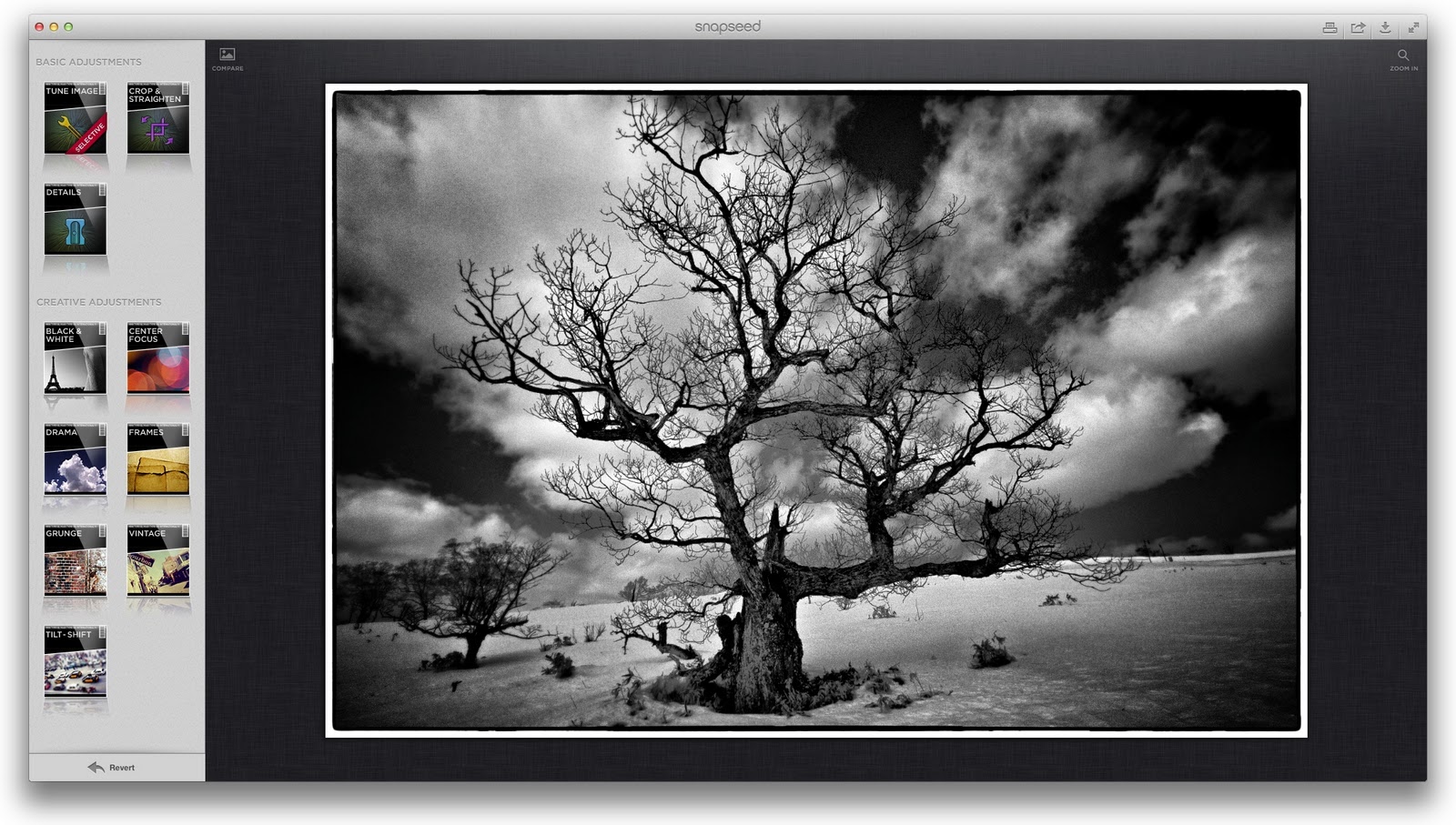
DSC-RX100 / Snapseed for iPad
森三中のファンです。悪意は無いです。似てますよね。
2012年12月10日月曜日
2012年12月8日土曜日
2012年12月7日金曜日
GoogleがNikを買収した後のSnapseedが公開されAndroid版も公開。無料に。
Googleに買収されたNikSoftware。画像エフェクトの分野ではすばらしい会社です。googleが買収するのもうなづけます。iPhone / iPadの iOS 写真加工ソフトとしてはSnapseedをリリースしていますが、今回買収後初の新バージョンが公開されました。iOS以外にもAndroid版もリリース。アプリ自体も無料となりました。内容も良いだけに無料で使えるのは嬉しい限りですが、他のソフトウェアメーカーから良いアプリが出なくなるのではないかと心配にもなります...。
変更点はアイコンの変更。google+への共有ボタン。レトロラックスフィルター、強化された写真フレーム。ワンタッチでスクエア写真へ変更。このあたりはFacebook+Instagramに対抗という感じがします。
新しく追加されたRetrolux。ランダムでも楽しい。詳細な微調整も以前と同じような操作で可能。
追加されたフレーム。多彩な枠とフレームワンクリックで正方形にトリミング。位置の調整も可能。ちなみに共有ではFlickrへ直接アップロードできませんが、「次で開く」でFlickStackrなど他のアプリへ転送できるのでそこからいろいろ出来ます。iPhotoで開くことも可能です。この場合Snapseedというアルバムが作成されます。
変更点はアイコンの変更。google+への共有ボタン。レトロラックスフィルター、強化された写真フレーム。ワンタッチでスクエア写真へ変更。このあたりはFacebook+Instagramに対抗という感じがします。
新しく追加されたRetrolux。ランダムでも楽しい。詳細な微調整も以前と同じような操作で可能。
追加されたフレーム。多彩な枠とフレームワンクリックで正方形にトリミング。位置の調整も可能。ちなみに共有ではFlickrへ直接アップロードできませんが、「次で開く」でFlickStackrなど他のアプリへ転送できるのでそこからいろいろ出来ます。iPhotoで開くことも可能です。この場合Snapseedというアルバムが作成されます。
2012年8月17日金曜日
萌える男の赤いトラクター
NEX-5 + Sigma 30mm f2.8 ex dn / Snapseed for iPad
本家小林旭の赤いトラクターは違うのでしょうが、タイトル的には今風に燃えるより萌える赤いトラクターのほうが良いかと思った次第。
本当この35mm換算45mmのレンズですが、付けっぱなしにできるレンズですね。50mm f1.8もいいレンズですが、換算75mmはさすがにスナップには長過ぎる感じ。噂では純正マクロの30mmのほかに35mm f1.8のレンズも出るということなので標準レンズには困らない環境になりそうですよ。噂の16-50mmはパンケーキズームレンズということでこれは是非欲しいです。換算24-75mmは使いやすいでしょうね。F値は気にしない方向で、F2.8通しならガタイが大きくお値段も高くなるでしょうし。
本家小林旭の赤いトラクターは違うのでしょうが、タイトル的には今風に燃えるより萌える赤いトラクターのほうが良いかと思った次第。
本当この35mm換算45mmのレンズですが、付けっぱなしにできるレンズですね。50mm f1.8もいいレンズですが、換算75mmはさすがにスナップには長過ぎる感じ。噂では純正マクロの30mmのほかに35mm f1.8のレンズも出るということなので標準レンズには困らない環境になりそうですよ。噂の16-50mmはパンケーキズームレンズということでこれは是非欲しいです。換算24-75mmは使いやすいでしょうね。F値は気にしない方向で、F2.8通しならガタイが大きくお値段も高くなるでしょうし。
ラベル:
NEX-5,
sigma 30mm f2.8 ex dn,
snapseed
2012年5月22日火曜日
iCloud(フォトストリーム)とSkyDriveでの画像保存についての考察
SkyDriveをご存知だろうか?正式名、Windows Live SkyDriveというらしいが、マイクロソフトが提供する大容量のオンラインストレージである。Macユーザーには縁遠いかもしれないが、iOS、Mac用のアプリが提供されて実に使いやすくなっている。
筆者はOSXの黎明期にMacを捨ててしばらくWindowsを使っていたこともあってIDは取得していた。
今登録すると無料の容量は7G。有料ストレージ プラン (20 GB、50 GB、100 GB)はおのおの、(\800/年、\2,000/年、\4,000/年) となる。ただし、私のように4 月 22 日時点で SkyDrive に登録済みで、かつなんらかのファイルをアップロード済みのユーザーが、オプトインによって 25 GB の無料ストレージが使えるという特典付き!。ということで25Gの大容量を無料で使わせていただいております。ありがとうマイクロソフト。
さて、話を整理すると最近iPadのSnapseedがかなり使えるフィルターになっているので、iPadを活用しモバイル的DTPな環境を構築しようとしている。そこでEye-Fi、iCloudのフォトストリーム、SkyDrive、Flickrを活用してノンPCでどこまで戦えるのか考えているのである。
まずはiPhoneやiPadに画像を取り込む方法である。両方に使えるのはEye-Fi。iPadならCamera Connection Kitとなる。比較的少ない枚数だとEye-Fiが便利だが何百枚も撮るようだとCamera Connection KitでiPadに取り込みが便利かもしれない。iPhoneでは使えないが、非純正のCamera Connection KitのようなiPhoneでも使える製品があったと思うので探して欲しい。
ここでiCloudのフォトストリームのことであるが、私は大きな勘違いをしていた。まず、iOSデバイスで読み込んだデジカメ画像はWi-Fi環境下で自動的にフォトストリームにUPされるまではその通りであるが、他のiOSデバイスでフォトストリームから画像を取得すると、リサイズされて保存されるということ。MacのiPhotoでフォトストリームから落とされたものは(自動であるが)そのままの画像サイズを保持している。
つまり、iPhoneにデジカメ画像を読み込んだものはフォトストリーム経由でiPadなどでダウンロードして加工しようとするとリサイズされたものを使用しなければならないということである。これはちょっと残念。ちなみに約1000万画素のGRD3の画像は300万画素程度になっている。
次はSkyDriveである。こちらは手動で選んで画像をUPしなければならないが、逆に言えば厳選した写真だけUPできるということでもある。結論から言うと、iOSデバイスに読み込まれたデジカメ画像はSkyDriveへオリジナルサイズでUPできる。(これは設定で写真のアップロードを"元のサイズ"にした場合です)ただし、画像サイズは同じだがjpgの再圧縮が効いているようで元容量から小さくなっている。これはMacから確認したファイルサイズです。
また、iPadのSkyDriveアプリから画像をダウンロードした場合、やはり画像サイズはリサイズされ小さくなっている。これもおおよそ300万画素程度になる。
つまり結論から言うと、オンラインストレージ経由で元画像を取得してSnapseedで加工してというのはイマイチな行程になる。直接iPadにデジカメ画像を読み込んで編集、FlickrにUPしてiPad本体にも保存(その保存された画像はiCloudで自動的に保存されるのでMacのiPhoto/Apertureを立ち上げて保存しておく。(Macユーザーはご存知と思うが、アプリを立ち上げておけば勝手に行ってくれる)というのがスマートという結論になる。
ただし、SkyDriveはとても画像サムネイルが見やすく動作も軽く非常に気に入っている。画像以外にも書類や動画の保存。フォルダー単位での共有、非共有などが非常に簡単なので地味に普及して行くと思っている。また、先述したとおり画像の再圧縮は多少なりあるが、この辺を割り切れれば保存デバイスとしても有効に活用できると思う。
筆者はOSXの黎明期にMacを捨ててしばらくWindowsを使っていたこともあってIDは取得していた。
今登録すると無料の容量は7G。有料ストレージ プラン (20 GB、50 GB、100 GB)はおのおの、(\800/年、\2,000/年、\4,000/年) となる。ただし、私のように4 月 22 日時点で SkyDrive に登録済みで、かつなんらかのファイルをアップロード済みのユーザーが、オプトインによって 25 GB の無料ストレージが使えるという特典付き!。ということで25Gの大容量を無料で使わせていただいております。ありがとうマイクロソフト。
さて、話を整理すると最近iPadのSnapseedがかなり使えるフィルターになっているので、iPadを活用しモバイル的DTPな環境を構築しようとしている。そこでEye-Fi、iCloudのフォトストリーム、SkyDrive、Flickrを活用してノンPCでどこまで戦えるのか考えているのである。
まずはiPhoneやiPadに画像を取り込む方法である。両方に使えるのはEye-Fi。iPadならCamera Connection Kitとなる。比較的少ない枚数だとEye-Fiが便利だが何百枚も撮るようだとCamera Connection KitでiPadに取り込みが便利かもしれない。iPhoneでは使えないが、非純正のCamera Connection KitのようなiPhoneでも使える製品があったと思うので探して欲しい。
ここでiCloudのフォトストリームのことであるが、私は大きな勘違いをしていた。まず、iOSデバイスで読み込んだデジカメ画像はWi-Fi環境下で自動的にフォトストリームにUPされるまではその通りであるが、他のiOSデバイスでフォトストリームから画像を取得すると、リサイズされて保存されるということ。MacのiPhotoでフォトストリームから落とされたものは(自動であるが)そのままの画像サイズを保持している。
つまり、iPhoneにデジカメ画像を読み込んだものはフォトストリーム経由でiPadなどでダウンロードして加工しようとするとリサイズされたものを使用しなければならないということである。これはちょっと残念。ちなみに約1000万画素のGRD3の画像は300万画素程度になっている。
次はSkyDriveである。こちらは手動で選んで画像をUPしなければならないが、逆に言えば厳選した写真だけUPできるということでもある。結論から言うと、iOSデバイスに読み込まれたデジカメ画像はSkyDriveへオリジナルサイズでUPできる。(これは設定で写真のアップロードを"元のサイズ"にした場合です)ただし、画像サイズは同じだがjpgの再圧縮が効いているようで元容量から小さくなっている。これはMacから確認したファイルサイズです。
また、iPadのSkyDriveアプリから画像をダウンロードした場合、やはり画像サイズはリサイズされ小さくなっている。これもおおよそ300万画素程度になる。
つまり結論から言うと、オンラインストレージ経由で元画像を取得してSnapseedで加工してというのはイマイチな行程になる。直接iPadにデジカメ画像を読み込んで編集、FlickrにUPしてiPad本体にも保存(その保存された画像はiCloudで自動的に保存されるのでMacのiPhoto/Apertureを立ち上げて保存しておく。(Macユーザーはご存知と思うが、アプリを立ち上げておけば勝手に行ってくれる)というのがスマートという結論になる。
ただし、SkyDriveはとても画像サムネイルが見やすく動作も軽く非常に気に入っている。画像以外にも書類や動画の保存。フォルダー単位での共有、非共有などが非常に簡単なので地味に普及して行くと思っている。また、先述したとおり画像の再圧縮は多少なりあるが、この辺を割り切れれば保存デバイスとしても有効に活用できると思う。
2012年5月11日金曜日
2012年5月4日金曜日
SnapSeedでDaido_Moriyama(ドラマチックなハイコントラストモノクロームを作ろう)
SnapseedはiOS用アプリとしてNik Softwareが提供しているアプリです。Mac版もありますが、完全に一致した機能ではないようです。仕上がりも違うのでMac版は正直あまり好きではありません。
ここではiOS版のSnapseedを使ってハイコンモノクロのイメージに仕上げる手法をお教えします。
(1)画像を読み込み「ドラマ・DRAMA」を適用します。スタイルは好みですが、濃い2というのがいいと思います。何故かという
と、体の周りを覆い焼きしたように表現できるからです。(被写体の状態にもよりますが)
(2)次に「ビンテージ・VINTAGE」を適用します。基本的にモノクロにしてしまうのであまり色にはこだわる必要はありませんが、スタイル3を適用しておきます。ここでは「輝度」と「中心のサイズ」「テクスチャー」などを調整しておきます。輝度は先ほどDRAMAの濃い2を適用しているので暗くな
っていると思います。少し持ち上げて普通の明るさになるようにしておきます。
(3)次はおまちかねBlack&White。これもプリセットに「Film」というのがあるので適用します。ここでも、輝度、コントラスト、ざらつきというパラメーターがあるので好みに微調整してください。ざらつき、すなわち粒子感ということで調整ください。
(4)Snapseedもバージョンアップしており、左のようにカラーフィルターも搭載されています。僕は意外とレッドフィルター使うことが多かったりしますが、ここもこだわらずに適当に選んでみて良い具合のを探してみてください。
(5)左はSelective Adjustを使用した画像です。プラス丸を押して調整したい場所にタッチ。「輝度」「コントラスト」「彩度」が調整できます。モノクロなので彩度は関係ないと思いますが、コントラストは使えます。「輝度」は正直微妙な感じでさすがに同社の数万円するUPointには遠く及ばない感じです。できればストラクチャー(Snapseedでは構造を訳されている)があるとうれしい。
(6)最後にトリミング。この辺は好みなので先に実施しておくか後に行うか好みで。私は最近3:2で切り落としてます。
(7)あとは書き出すかFlickrなどのWebサービスにアップするかお好みで。FacebookやTwitter、instagramもOKなんですね。
ここではiOS版のSnapseedを使ってハイコンモノクロのイメージに仕上げる手法をお教えします。
(1)画像を読み込み「ドラマ・DRAMA」を適用します。スタイルは好みですが、濃い2というのがいいと思います。何故かという
と、体の周りを覆い焼きしたように表現できるからです。(被写体の状態にもよりますが)
(2)次に「ビンテージ・VINTAGE」を適用します。基本的にモノクロにしてしまうのであまり色にはこだわる必要はありませんが、スタイル3を適用しておきます。ここでは「輝度」と「中心のサイズ」「テクスチャー」などを調整しておきます。輝度は先ほどDRAMAの濃い2を適用しているので暗くな
っていると思います。少し持ち上げて普通の明るさになるようにしておきます。
(3)次はおまちかねBlack&White。これもプリセットに「Film」というのがあるので適用します。ここでも、輝度、コントラスト、ざらつきというパラメーターがあるので好みに微調整してください。ざらつき、すなわち粒子感ということで調整ください。
(4)Snapseedもバージョンアップしており、左のようにカラーフィルターも搭載されています。僕は意外とレッドフィルター使うことが多かったりしますが、ここもこだわらずに適当に選んでみて良い具合のを探してみてください。
(5)左はSelective Adjustを使用した画像です。プラス丸を押して調整したい場所にタッチ。「輝度」「コントラスト」「彩度」が調整できます。モノクロなので彩度は関係ないと思いますが、コントラストは使えます。「輝度」は正直微妙な感じでさすがに同社の数万円するUPointには遠く及ばない感じです。できればストラクチャー(Snapseedでは構造を訳されている)があるとうれしい。
(6)最後にトリミング。この辺は好みなので先に実施しておくか後に行うか好みで。私は最近3:2で切り落としてます。
(7)あとは書き出すかFlickrなどのWebサービスにアップするかお好みで。FacebookやTwitter、instagramもOKなんですね。
ラベル:
iPad,
iPhone,
photogoods,
snapseed
2012年1月14日土曜日
Snapseed for Mac で ミニチュア 写真
昨日ご紹介したSnapseedですが、ミニュチュア風な写真もツーステップで作成可能です。
今やコンデジのエフェクトプリセットにもあるくらい有名なものですが、フィルム時代は相当苦労して撮られたようです。さて、
まず写真を読み込んだら、「DRAMA」を選びます。6つのプリセットがありますが、右下のを選んでスライダーの三番目、Saturationを右にMAXします。とにかくドギツイカラフルな色にしておくとそれらしく見えます。
次に「TILT-SHIFT」を選びます。この辺もセンスなのでいろいろな写真を見て真似してみると良いと思いますが、注視点以外をぼかしていく感じです。Bar状が良いのか円状が良いのかは被写体によって変わると思いますのでチャレンジしてみてください。
このチルトシフトにもSaturationのスライダーがあるのでもっと色濃くしてみても良いかもしれません。その他のパラメーターもいろいろいじってみてください。
ミニュチュア風に見えやすい写真というのもあります。斜め上から見たような風景。人や車が小さく見えるような写真はそれらしく加工できますね。
今やコンデジのエフェクトプリセットにもあるくらい有名なものですが、フィルム時代は相当苦労して撮られたようです。さて、
まず写真を読み込んだら、「DRAMA」を選びます。6つのプリセットがありますが、右下のを選んでスライダーの三番目、Saturationを右にMAXします。とにかくドギツイカラフルな色にしておくとそれらしく見えます。
次に「TILT-SHIFT」を選びます。この辺もセンスなのでいろいろな写真を見て真似してみると良いと思いますが、注視点以外をぼかしていく感じです。Bar状が良いのか円状が良いのかは被写体によって変わると思いますのでチャレンジしてみてください。
このチルトシフトにもSaturationのスライダーがあるのでもっと色濃くしてみても良いかもしれません。その他のパラメーターもいろいろいじってみてください。
ミニュチュア風に見えやすい写真というのもあります。斜め上から見たような風景。人や車が小さく見えるような写真はそれらしく加工できますね。
ラベル:
DigitalCamera,
Mac,
photogoods,
snapseed
2012年1月13日金曜日
Snapseed for Mac OSが登場!
Nik Software, IncからSnapseed for MacがMac App Storeでダウンロード販売開始しました。
発売時現在1,700円。
iPhone/iPadアプリとして写真を趣味としている方であれば知らないほうがモグリというほど有名なSnapSeed。ついにDeskTop版がでました。
iOSデバイス版とほとんど変わりなく同じですが、モノクロ(Black&White)にカラーフィルターが搭載されていたり、ベーシックアジャストメントの内容が違ったりと微妙に異なるところもあります。
Nik Softwareはフォトショップ用のプラグインなど多数の商品を提供していますが、それらのノウハウを手軽にかつパワフルに提供してくれるのがSnapSeedシリーズではないかと思います。数万円もするプラグインに比べれば手の届かないところもありますが、仕上がりの画像はとてもクリエイティブです。この値段でいいのですか?という感じもします。
公開方法は今のところFacebook、Flickr、eMailとなっています。もちろんMacへの書き出しやiPhotoへの書き出しもサポートしています。
今後はAndroidやWindows版も販売予定のようです。
豆Tips : スペースバーで拡大表示しますよ。100%とか300%とか選べるよ。
http://www.snapseed.com/
追筆:MacでサポートしているRAWも読めるようです。
発売時現在1,700円。
iPhone/iPadアプリとして写真を趣味としている方であれば知らないほうがモグリというほど有名なSnapSeed。ついにDeskTop版がでました。
iOSデバイス版とほとんど変わりなく同じですが、モノクロ(Black&White)にカラーフィルターが搭載されていたり、ベーシックアジャストメントの内容が違ったりと微妙に異なるところもあります。
Nik Softwareはフォトショップ用のプラグインなど多数の商品を提供していますが、それらのノウハウを手軽にかつパワフルに提供してくれるのがSnapSeedシリーズではないかと思います。数万円もするプラグインに比べれば手の届かないところもありますが、仕上がりの画像はとてもクリエイティブです。この値段でいいのですか?という感じもします。
公開方法は今のところFacebook、Flickr、eMailとなっています。もちろんMacへの書き出しやiPhotoへの書き出しもサポートしています。
今後はAndroidやWindows版も販売予定のようです。
豆Tips : スペースバーで拡大表示しますよ。100%とか300%とか選べるよ。
http://www.snapseed.com/
追筆:MacでサポートしているRAWも読めるようです。
ラベル:
iPhoto,
Mac,
photogoods,
snapseed
2011年7月4日月曜日
街歩き SONY NEX-5 / E 18-55mm : Snapseed for iPad
SONY NEX-5 / E 18-55mm : Snapseed for iPad
知らない街を歩くのは面白い。最悪迷っても今やスマートフォンのGPS機能で何とかなる。
だいたい僕のパターンではまず駅を起点にする。おのずと昔ながらの商店街は駅に面しているからすぐに見つかる。そして、路地を何回か曲がると飲み屋街がある。ちょっと外れると民家があって趣たっぷりの古い家があったりする。港町ならそこから潮騒をたよりに海に出る。漁港であったり船積場だったりする。内陸の街なら橋を目指す。起伏が富んだ街なら眺めのさそうなところまで歩いてみる。その街の表情から自分なりに過去の賑わいや人々の何かを肌で感じつつシャッターを切る。
写真のまちは余市。木の看板が昭和時代から町を行き交う人々を見つめてきたのだろう。
2011年6月23日木曜日
Version 1.1.0 Snapseed updated !!!
スナップシード(Snapseed for iPad)バージョン1.10がリリースされています。
紹介文ではRAWのサポート(カメラコネクションキット使用)、保存でEXIFデータを保持。とありますが、SONY NEX−5のRAWは不可。保存した画像のEXIFを確認したがデーターが無い(前と同じ程度)
ということです。初代iPadだから?そんなことないよねぇ...。
紹介文ではRAWのサポート(カメラコネクションキット使用)、保存でEXIFデータを保持。とありますが、SONY NEX−5のRAWは不可。保存した画像のEXIFを確認したがデーターが無い(前と同じ程度)
ということです。初代iPadだから?そんなことないよねぇ...。
2011年6月18日土曜日
Snapseed will not downsize unless pics larger than 6MP (iPad1) & 16MP (iPad2)_Snapseedの画像サイズについて
Snapseed will not downsize unless pics larger than 6MP (iPad1) & 16MP (iPad2)
つまり
Snapseedは6MP(iPad1)&16MP(iPad2)より大きい写真を除き小型化しません。
え、そうなんですか。iPad2欲しいですね。(^_^;)
つまり
Snapseedは6MP(iPad1)&16MP(iPad2)より大きい写真を除き小型化しません。
え、そうなんですか。iPad2欲しいですね。(^_^;)
登録:
投稿 (Atom)
Labels
- 03Fisheye (1)
- 07 MOUNT SHIELD LENS (1)
- Android (3)
- aperture (14)
- Chrome (1)
- DAW (1)
- DigitalCamera (25)
- DP2S (21)
- DTM (1)
- EDC everydaycarry (2)
- EM10 (2)
- EM10 OMD 25mm (3)
- Eye-Fi (7)
- FishEye (6)
- GRdigital (10)
- HDR (2)
- INStanPocket (1)
- iPad (38)
- iPadPro (3)
- iPhone (30)
- iPhoto (14)
- iTunes (2)
- KORG (1)
- KORGGADGET] (1)
- LightRoom4 (1)
- Mac (46)
- NEX-5 (18)
- OMD (1)
- Pebble (4)
- PENTAX Q7 (11)
- photogoods (50)
- RICOH GR (81)
- RX100 (19)
- SEL50F18 (7)
- SEP2 (8)
- Sigma (13)
- sigma 30mm f2.8 ex dn (9)
- silver efex pro 2 (3)
- SIMロックフリー端末 (13)
- snapseed (12)
- sony game psp2 (1)
- Sony Z2 tablet (7)
- SonyNEX (35)
- Tokyo (3)
- TX5 (1)
- ジム (10)
- シンプルライフ (12)
- ミニマリスト (12)
- 日記 (3)