ラベル iPhoto の投稿を表示しています。 すべての投稿を表示

2013年12月15日日曜日

重複した写真ファイルを削除して新年を迎えよう (Mac)

Eye-FiなどiPhoneやiPadにデジタルカメラで撮った写真を転送するとフォトストリームが有効になっているとiCloud経由でMacのiPhotoやApertureに保存されます。すごく便利なのですが、帰宅後SDカードからMacへ画像を読み込むとフォトストリーム経由の写真とSDカード経由の写真が重複して保存されることが発生します。そんなときに重複した写真を削除してくれるのが「Photo Sweeper Lite」です。ライトでないフルバージョン版も存在しますが、単に重複ファイルを削除したいという要望であればLiteで結構です。
実は過去記事がありますので詳しくはコチラを御覧ください。

Eye-Fi Mobi 32GB 

2012年7月28日土曜日

OSX Mountain Lion の共有でAperture,iPhotoに写真を登録する

OSX 10.8 マウンテンライオンから「共有」が導入され便利になりました。Facebookは秋頃の予定です。実はこの「共有」iPhotoやApertureをインストールしてあると、写真を簡単に追加することが出来ます。Finderのいたるところに出てくる共有ボタンですが、私が確認したところ「iPhoneに追加やApertureに追加」が出てくるボタンはプレビューのアプリで画像を開いている時でした。また、Apertureに複数の画像を選択して「Apertureに追加」してみましたが、それぞれの画像が一つ一つのプロジェクトになってしまい不便極まりない状態です。「プロジェクトの結合」を行えば良いのですが、枚数が多いと萎えてしまいます。せめて複数選択した写真を追加した場合は一つのプロジェクトにまとまってくれると助かります。改善を望みます。

2012年6月24日日曜日

iPadのiPhotoでアルバム(写真管理)とFlickrへのアップロードが良い感じ


写真の編集はiPadをメインにすると宣言したものの、細かいところで四苦八苦しているのも事実です。写真はiPadに放り込んで編集したり加工したり、それらはAperture (iPhotoでも構いません)を起動すればフォトストリーム経由で保管されます。1000枚という制限はありますが、一度にその位の写真を撮る事は数泊の旅行に行く意外考えられないし、そういう場合は素直にMacへ直接取り込めばいい事です。問題はFlickrへのアップロードです。え?何が問題なの?アップロード出来るアプリはいくらでもあるでしょ?そうなのですが、一度にまとめてアップせずにちょこちょこ選んだ分だけアップしたい。その場合なにをアップしたか、まだアップしていない写真はどれなのかということを分かるようにしたいのです。そこで白羽の矢がたったのが「iOS版のiPhoto」なのです。

このiPadのiPhoto。写真にフラグとお気に入りのふたつの印しをつけることができるんですね。そうすることで、最初の画面のアルバムのところにフラグついた写真だけのアルバムと、お気に入りのついた写真だけのアルバムができるわけです。使い方はそれぞれと思いますが、お気に入りのしるしをつけてアップする予定の画像を抽出、その中から選んでFlickrにアップ。アップされた画像には四角に上斜めなしるしが付くので一目瞭然です。ちなみにiPadに保管された画像とFlickrにアップされた画像はひも付けされていないので、iPadの画像を消してもFlickrの画像は消えません。アップロードへの一方通行です。私はこの方がよいと思います。

これだけのことなのですが非常に使いやすくなりました。脱Mac依存への道筋ができました。ちなみにこの記事もiPadだけで作成しています。

2012年6月22日金曜日

写真の管理をAperture3.3に変えました

写真の管理をLightRoom3からAperture3に変えました。人それぞれ好みはあるのでどちらが良いかというのは難しいです。LightRoom4もマップ機能が追加されていたり、RAW現像の機能的にもApertureより上な部分も多数あると感じます。
ただ、MacユーザーでありiPhoneからiPadまで使っているとiCloudのフォトストリームとの連携はAperture3に軍配があがります。

さて、実は最近あたらしいiPad 64Gを買いまして、写真の管理・加工方法を変えてみようと思っています。自分の中ではパソコンという20世紀の古いデバイスに縛られたくないという変な思い込みがありまして主をiPad従をMacにしてしまおうという計画です。
撮った写真を現場でiPadに取り込みエフェクトなどの画像編集も実施。それらの画像は自動的にフォトストリームに放流されるので暇なときにでもMacのApertureを起動すれば勝手にフォトストリームからハードディスクに保存タイムマシーンで自動的にバックアップ。というお気楽な写真システムの完成です。
やはりSnapseedPhotogeneなど十分な実力を持ったiOSアプリがたくさんあるというのもこういうシステムを考えられる一つの要因でもある訳です。

話は変わりますが、Aperture3.3からライブラリーがiPhotoと共通化され、どちらでも開くことが出来るようになりました。なぜかApertureではプロジェクトの分割が出来ないとか(iPhotoでは出来る)摩訶不思議な部分はさすがAppleという感じなのですが。
ただ、フォトストリーム(Macに画像が保存されたほうのプロジェクト)も無理に分割せずに必要があればスマートアルバムを作って抽出すればいいだろうという考えにかわりました。どうしても旧来のフォルダー、ファイルを意識した整理方法が抜けずに考え方を変えるまで苦労しました。
また、Aperture上でNIKのSilver Efex Pro2などのプラグインを使うとバージョンとして大きなTiffファイルを作り出すのですが、それもスマートアルバムでTiffのみ抽出して削除するという方法で解決することにしました。

ライブラリーというパッケージで写真が囲まれてしまう方法に慣れない部分もありますが、ファイル>ライブラリーのオリジナルの場所を変更 で日付ごとのフォルダーに写真を移動できるのであまり気にする必要はなさそうです。(Aperture上ではそのまま参照して使えます)そもそもフォルダーの概念をあまり意識しないほうが幸せに思えてきましたよ。
Apertureはガイド本が無いので操作方法などはネットで探すしかありません。ここでも自分の備忘録的に書けることがあれば書きたいと思っていますが便利なサイトも勝手に掲載させていただきます。

Aperture Note
絶対覚えたいAperture 3の基本ショートカット6選
shiology/Apertureのタグ

2012年5月22日火曜日

iCloud(フォトストリーム)とSkyDriveでの画像保存についての考察

SkyDriveをご存知だろうか?正式名、Windows Live SkyDriveというらしいが、マイクロソフトが提供する大容量のオンラインストレージである。Macユーザーには縁遠いかもしれないが、iOS、Mac用のアプリが提供されて実に使いやすくなっている。
筆者はOSXの黎明期にMacを捨ててしばらくWindowsを使っていたこともあってIDは取得していた。
今登録すると無料の容量は7G。有料ストレージ プラン (20 GB、50 GB、100 GB)はおのおの、(\800/年、\2,000/年、\4,000/年) となる。ただし、私のように4 月 22 日時点で SkyDrive に登録済みで、かつなんらかのファイルをアップロード済みのユーザーが、オプトインによって 25 GB の無料ストレージが使えるという特典付き!。ということで25Gの大容量を無料で使わせていただいております。ありがとうマイクロソフト。

さて、話を整理すると最近iPadのSnapseedがかなり使えるフィルターになっているので、iPadを活用しモバイル的DTPな環境を構築しようとしている。そこでEye-Fi、iCloudのフォトストリーム、SkyDrive、Flickrを活用してノンPCでどこまで戦えるのか考えているのである。

まずはiPhoneやiPadに画像を取り込む方法である。両方に使えるのはEye-Fi。iPadならCamera Connection Kitとなる。比較的少ない枚数だとEye-Fiが便利だが何百枚も撮るようだとCamera Connection KitでiPadに取り込みが便利かもしれない。iPhoneでは使えないが、非純正のCamera Connection KitのようなiPhoneでも使える製品があったと思うので探して欲しい。

ここでiCloudのフォトストリームのことであるが、私は大きな勘違いをしていた。まず、iOSデバイスで読み込んだデジカメ画像はWi-Fi環境下で自動的にフォトストリームにUPされるまではその通りであるが、他のiOSデバイスでフォトストリームから画像を取得すると、リサイズされて保存されるということ。MacのiPhotoでフォトストリームから落とされたものは(自動であるが)そのままの画像サイズを保持している。
つまり、iPhoneにデジカメ画像を読み込んだものはフォトストリーム経由でiPadなどでダウンロードして加工しようとするとリサイズされたものを使用しなければならないということである。これはちょっと残念。ちなみに約1000万画素のGRD3の画像は300万画素程度になっている。

次はSkyDriveである。こちらは手動で選んで画像をUPしなければならないが、逆に言えば厳選した写真だけUPできるということでもある。結論から言うと、iOSデバイスに読み込まれたデジカメ画像はSkyDriveへオリジナルサイズでUPできる。(これは設定で写真のアップロードを"元のサイズ"にした場合です)ただし、画像サイズは同じだがjpgの再圧縮が効いているようで元容量から小さくなっている。これはMacから確認したファイルサイズです。
また、iPadのSkyDriveアプリから画像をダウンロードした場合、やはり画像サイズはリサイズされ小さくなっている。これもおおよそ300万画素程度になる。

つまり結論から言うと、オンラインストレージ経由で元画像を取得してSnapseedで加工してというのはイマイチな行程になる。直接iPadにデジカメ画像を読み込んで編集、FlickrにUPしてiPad本体にも保存(その保存された画像はiCloudで自動的に保存されるのでMacのiPhoto/Apertureを立ち上げて保存しておく。(Macユーザーはご存知と思うが、アプリを立ち上げておけば勝手に行ってくれる)というのがスマートという結論になる。

ただし、SkyDriveはとても画像サムネイルが見やすく動作も軽く非常に気に入っている。画像以外にも書類や動画の保存。フォルダー単位での共有、非共有などが非常に簡単なので地味に普及して行くと思っている。また、先述したとおり画像の再圧縮は多少なりあるが、この辺を割り切れれば保存デバイスとしても有効に活用できると思う。


2012年5月13日日曜日

GPS機能のないデジカメにiPhoneのアプリを組み合わせてジオタグを埋め込む

最近のデジタルカメラはGPS内蔵のものや一眼レフでもGPSユニットが用意されていたりと写真に位置情報を埋め込みパソコン上で表示させて楽しむという使い方も増えています。
スマートフォンのカメラには当たり前のようにGPSが埋め込まれ、使い方を誤るとプライバシーを自ら暴露してしまいかねない場合もあり、人によってはあまりよく思われていない機能なのかもしれません。
しかしながら旅行などの場合は後から地図上に配置された写真を見ながら、楽しい思い出を思い起こすという21世紀ならではの楽しみ方もできます。お仕事として写真を撮られている方もクライアントの要望にGPSを埋め込んで欲しいという場合もあるかもしれません。
ここではiPhoneアプリとデジタルカメラ(GPS機能のないもの)とMacを組み合わせてジオタグを埋め込もうというものです。

まずGPS-Trk2というアプリをインストールします。(リンク先でiTunesに飛びます)アプリは有料です。私が購入したときは850円でした。

アプリを起動するとこのような画面になります。
左下のオフと記録は文字通り。記録のままでOK
その下の連続と定期は簡単に言うと連続は位置が変わったときにポイントが記録される。このときGPSは連続してON状態。定期とは時間でポイントが記録される。GPSは自動的にオンオフされる。
下の「開始」で計測開始。「再開」は現在のトラック計測を再開。「停止」は計測停止。
右上の矢印はメニューになっていて、地図表示や現在地のメール送信、カメラ撮影などができる。
測定を開始するとGPS-Trkが赤くなる。GPS計測中は"計測中"がバーの下に表示される。


測定前にこの設定メニューから設定しておく。
「計測距離間隔(連続)」は先ほどの連続/定期の測定方法と連動した設定で、15mとしておくと15m動いたらポイントを記録するということです。
「計測距離間隔(定期)」は設定した時間ごとにGPSポイントを記録するということです。
「トラックフィルター」は明らかに大きな誤差があった場合ポイントをスキップします。オンでOKです。
メールを登録しておくと自動的にトラックデーターを送信したりできるようです。特に必要はありません。
データーのフォーマットはKML.KMZ.GPXとあるようですが、今回の方法はGPXにします。
GPS-GPS Exchange Formatの略

今回は20秒間隔で記録方法は「定期」で録ってみました。もちろんバックグラウンドで動くので何をしていても問題ありません。バッテリーのもちですが、1時間で6%程度でした。十分使えると思います。GPS内蔵カメラはバッテリーの消費が早いと聞いていますがどちらがよいでしょうね?測定が終わったら、真ん中の「トラック」を押して右上の矢印マークを押した中に「メール」があるので押すと.gpxを送信するメールが立ち上がるので送信します。
Macでそのメールを開き、.gpxファイルを任意の場所に保管します。

次にGPSPhotoLinkerをダウンロードし起動します。
赤矢印のLoad Tracksで先ほど保存した.gpxのファイルを読み込みます。
次に撮影してきた写真を読み込んだフォルダーをLoad Photosで読み込みます。
GPS情報を写真に埋め込む方法はSingle.Manual.Autoとありますが、簡単に一括付加させるにはAutoを使います。まず、写真をコマンド+Aですべて選択した状態にします。次にAutoタブから赤矢印の「Batch save to photos」を押すとカメラの撮影時間とGPSのポイントを参照して近いものを選んで写真にジオタグを埋め込んでくれます。写真を一つ選んで緑色の地球をクリックするとGoogleMapが開いてその写真のジオタグの位置を表示してくれます。
使ってみると驚くほど正確に表示されます。iPhoneのカメラでもGPSは付加されますがそれ以上の精度です。

順番が逆になりましたが、使用前にはカメラの日時設定をiPhoneにあわせておくことを忘れないようにしてください。GPSPhotoLinkerにはGPS情報を消したり、時差などの変更もできるようですのでもう少し使い込んでご紹介できたらと思います。

2012年3月18日日曜日

LightRoom4 で Silver efex Pro2が起動しない


 Sigma DP2S / LightRoom3

最近シグマのカメラを使うのがブームです。やはり何か違うよね。現像はライトルームです。私の好みで中間からアンダーにかけてはドンと明度を落とし気味に仕上げています。

LightRoom4 で Silver efex Pro2(Ver2.004)が起動しないので(代理店の検証では動いてるらしい)MacOSを真っ新からインストールしてみた。結果それでも駄目で日中サポートに電話してみようと思う。(勤め人にはつらいです平日のみの電話サポートは)それはそれとして、Macを再インストールしてみて思ったことを書いてみよう。

Lionからは起動ディスクが無いのでコマンドボタン押しながら電源を入れてリカバリーハードディスクから起動してインストールする。起動したら、
1.ディスクユーテリティーでHDを初期化する。(もちろんお約束のMacOS拡張で)
2.終わったらインストール開始。だいたい40〜30分くらい。
Apple IDの入力とかあるので流れ通り入力していくと簡単に終わります。

AppStoreからダウンロードしたアプリは購入済みから簡単にインストール。それなりに容量のあるiLife系のアプリは落としてくるのに時間はかかりますが、インストール光学円盤を探してくるよりは何倍も楽です。
ほかのアプリもdmgでダウンロードしてあるものをインストールしてシリアルナンバーを入れるだけですから光学ドライブの無いMacでも全然問題ないです。
(光学ドライブが必要なのはiTunesにないソニー系の音楽をリッピングするときくらい)

その他のメールやWebサービスはユーザーIDとパスワードさえあれば元に戻りますし。クラウド化の恩恵は感じますね。SafariのブックマークもアドレスもiCalも勝手に元通りですしね。

ファイルなどのデーターはTime Machineから後から持ってくるのですが、MacのFinder周りの貧弱さを目の当たりにして失望。例えば、ピクチャーフォルダーを丸ごと本体のHDにコピーしているときに、SDカードを差し込んだらiPhotoが起動して同時に空のiPhotoライブラリーが作成されました。コピー中ですので既存のライブラリーと新規のライブラリーがコピー途中に衝突してコピーできないので中止しましたみたいなコメントを残してほかのファイルコピーをやめてしまいました。ん〜Windowsはこういう場合どうだっただろう?と。iTunesのデーターもそうです、全部終わったと思ったら半分で終わってて???巨大データーコピー中はMacをいじらない方が良さそうです。
*外部HDとの相性もあるのかもしれませんのでそのあたり考慮願います。


2012年3月11日日曜日

iPhoto for iOS (iPhone/iPad) 使ってみたレビュー

iPhoto for iOS (iPhone/iPad)
まず、動作するiOSデバイスはiPhone4,iPhone4s,iPad2,新しいiPad(笑)ですが、以下のサイトを参考に初代iPadも動作しますとこっそりお教えします。脱獄は不要です。(気になる、記になる...さん) 

新しいiPad(三世代)が発表、発売されますが、きっと写真編集も楽しくなるのではないかと思います。そんな中iPhotoのiOS版が発売されました。これでiLifeシリーズがすべてiOSに提供されたことになります。脱PCの時代へ進んでいるのでしょうか?Windows8も意識しているのでしょうか。

さて、本題へ戻ります。正直Apple系画像アプリのお作法はどうも苦手なのは正直なところですが、左上方のはてなマークを押すとご覧のとおり、初めての方でも大丈夫かと。

そしていいのがコレApertureみたいなルーペ。2本指で画面を長押してると現れます。
横向いた画像は2本指でくるりとすれば簡単に直せます。
なぜ餃子のがアップされているのかというと好きだからです。
左画面はエフェクト画面。他のiOS画像系ソフトに比べてそれほど多くない印象です。その反面素人でも破綻しない程度にエフェクトかけてくださいという配慮のようにも見えます。
左下には他に明度、コントラスト、彩度などといった基本的な画像調整がありますが、エフェクトを適用していると、画像にはエフェクト適用前の画像が表示されそれを見て調整する形になります。ちょっと慣れない仕様です。
そして気になるのが起動時のフォトライブラリのアップデート。ちょっと待たされます。

iOSデバイス同士で写真を転送することもできます。iPhotoはユニバーサルアプリですのでiPhoneでも使用できます。iPhoneとiPadそれぞれにアプリを入れておけばアプリ間で転送します。転送してもフォトライブラリーに入るわけではなく書き出しは必要です。ちなみにiPhone4では出力画像が300万画素以下に縮小されていました。もしかしたらiOSデバイスの能力で違いがあるのかもしれません。

いまどきのアプリらしくいろいろな書き出しに対応しています。僕的にはこのくらいでも十分です。

ちなみに最後の画像はジャーナルという機能。電子版スクラップブック?旅の記録にどうぞなのでしょうか。iCloud、スライドショー、iTunesへ共有という項目がありました。

最後に、RAWも読み込めるそうですが、編集に使用する画像はjpg(埋めこまれたjpgと思います)写真の中上級くらいの方にはRAW現像ができないなど仕様的に満足できない面もあるかもしれませんが、iLifeと考えると普通のユーザーには十分な機能と思います。

僕はこのアプリ、iCloudにジャーナルをつくるというのがひとつの目的に思えてきました。家族の思い出を物理的なプリントのアルバムではなくてジャーナルにとりあえず置いておく。もちろんプリントも大事ですがクラウドに置いておくということ。
MacのiPhotoとの連携なんて無いし???とも思いましたが、もうクラウド時代なんだと思いました。

2012年1月13日金曜日

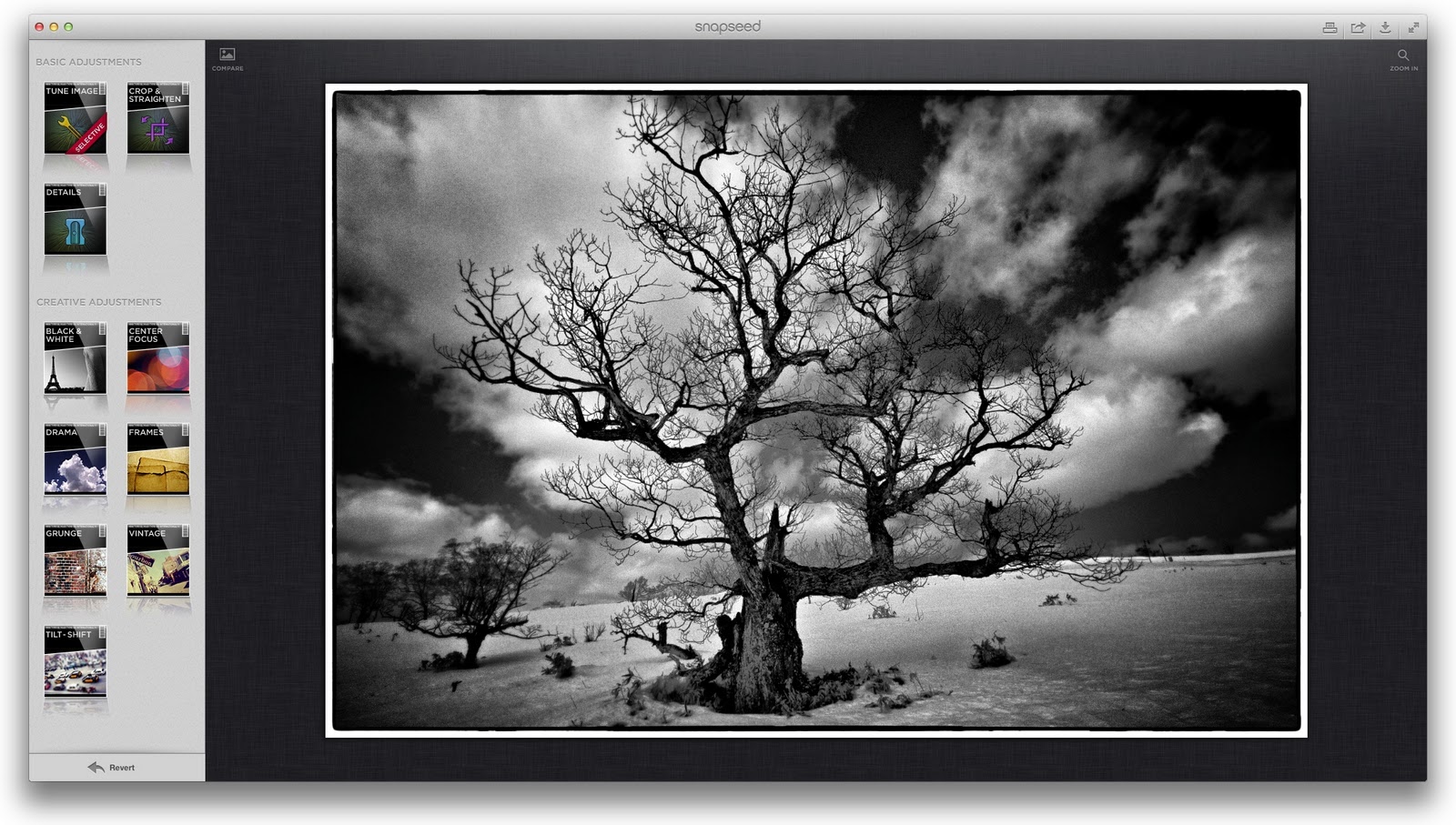
Snapseed for Mac OSが登場!

Nik Software, IncからSnapseed for MacがMac App Storeでダウンロード販売開始しました。
発売時現在1,700円。

iPhone/iPadアプリとして写真を趣味としている方であれば知らないほうがモグリというほど有名なSnapSeed。ついにDeskTop版がでました。
iOSデバイス版とほとんど変わりなく同じですが、モノクロ(Black&White)にカラーフィルターが搭載されていたり、ベーシックアジャストメントの内容が違ったりと微妙に異なるところもあります。

Nik Softwareはフォトショップ用のプラグインなど多数の商品を提供していますが、それらのノウハウを手軽にかつパワフルに提供してくれるのがSnapSeedシリーズではないかと思います。数万円もするプラグインに比べれば手の届かないところもありますが、仕上がりの画像はとてもクリエイティブです。この値段でいいのですか?という感じもします。

公開方法は今のところFacebook、Flickr、eMailとなっています。もちろんMacへの書き出しやiPhotoへの書き出しもサポートしています。
今後はAndroidやWindows版も販売予定のようです。

豆Tips : スペースバーで拡大表示しますよ。100%とか300%とか選べるよ。

http://www.snapseed.com/

追筆:MacでサポートしているRAWも読めるようです。


2012年1月9日月曜日

「PhotoSync」 iPhone、iPad間で画像転送!簡単、速い。

iCloudのフォトストリームのお陰でiPhone,iPad,Mac(PC)間の画像やり取りは非常に楽になりましたが、同期の条件はWi-Fi環境下の場合です。Pocket WiFiなどある方はさほど支障はないでしょうが、外出先でちょっとデバイスに画像を転送させたいという場合に便利な「PhotoSync」(iTunesStoreに飛びます)というiOSアプリです。

画像を選んでグルグルマークを押し、Sync Selectedを選んで転送先を選ぶ。相手先のiPhone・iPadにもアプリを入れておいて立ち上げておく必要はありますが、転送速度も早くて実用的です。外出先でiPadにEye-Fiで取り込んだ画像を画像編集してこのPhotoSyncを使ってiPhoneへ転送。ネットにアップなんてこともPocket WiFiがなくてもOKです。

MacやPCにも直接転送することが可能です。専用のアプリをインストールする必要があります。http://www.photosync-app.com/photosync/en/downloads.html
Macの場合保存先にフォルダやiPhoto、Apertureを選ぶことも出来ます。
その他、SNSや写真共有サイトなどにも転送することができます。google+ Flickr Dropbox FTP Facebook e,t,c...写真好きなら入れておいて損はないアプリです。

2011年12月11日日曜日

iPhone / iPadでiCloudが便利すぎてEye-Fiもおすすめ。フォトストリームを活用していつでも画像にアクセスしよう!!!

iCloudのフォトストリームって便利ですよね。iPhone4Sで撮影した写真がフォトストリームに登録されてiPadやMac/Windows PCからアクセスできます。Macの場合はiPhoto / Apertureに読み込んだ写真もiCloudフォトストリームに登録されるし連携がスムーズです。

この便利なiCloudフォトストリームですが、他のデジカメで撮影した写真もフォトストリームに読み込めたらなぁ〜と思いませんか?そこでEye-Fiのダイレクトモードを使います。Eye-Fiは説明するまでもなく、いろいろな使い方ができますが、家に帰ってきて画像をMacやPCに読み込ませるのであればSDリーダーのほうが早いし確実だと思うので私はあえて使いません。(物撮りなどでは活躍するでしょう)
外出先でiPhoneやiPadにEye-Fiのダイレクトモードを使って読み込ませておけばiOSデバイスのアプリでレタッチもできますし、フォトストレージやバックアップにもなります。また、エンドレスモードを有効にしておけば実質SDカードの容量は関係なく転送デバイスの容量分だけ撮れる計算になります。(そういう意味で4Gでも十分と思っています。動画を撮らなければ)

Eye-Fiの機能自体にもWeb上に7日間保管してくれるEye-Fi ViewやFlickrなどのオンラインサービスへの転送など便利な機能がありますが、あえてiOSデバイスへの転送のみに絞って使っています。あくまでも「ノマドフォトグラファー」とでもいいましょうか。

使ってみて、FonなどのWi-Fiを先に拾ってる場合などiOSの設定でEye-FiのSSIDに切り替えてあげる必要があります。何も電波がなければEye-Fiの無線を拾って読み込んでくれます。がちょっと時間がかかる場合もあるので屋外での撮影では休憩などの時にある程度まとめて画像を読み込むという頭で居たほうが良いでしょう。撮影と同時にすべてiPhone/ iPadなどに読ませようというのは気が散って撮影どころじゃないでしょう。

ダイレクトモードではiPhoneなどのデバイスがEye-Fiに接続に行くというイメージなので、カメラの電源が入っていないとダメです。撮影状態か再生画面でもOKです。(GRD3の場合)

Eye-Fi Centerのネットワーク>ダイレクトモード>で端末が接続するまでの時間や画像が転送終わった後のネットワーク待機時間など調整できます。私の場合端末が接続するまでの待ち時間は2分。画像転送が終わったあとは1分の待機時間としています。

ちなみに僕の愛機GR Digital3は最新ファームにてEye-Fi対応しています。GRD4は言うまでもなくOKです。

http://www.eyefi.co.jp/ (メーカーサイト)
Eye-Fi Connect X2 4G (アマゾン)

2010年12月4日土曜日

iPhoto'11 画像リンク切れ?不具合?

101122-0001

iPhoto'11の外部エディッターにSilver Efex Pro (Light Room版)を使って編集した後、上記の絵のようにオリジナルファイルへのリンク切れを起こすことがあります。これは、その時は問題なくても一度アプリを閉じて再起動するとリンク切れになっていることがあります。たしかにSilver Efex ProのLightRoom用プラグインを無理やり使ってるので、不具合と言われるのは筋違いかもしれませんが...。
こうなると、FlickrへのUPLoadも不可能になります。
オプション+コマンドを押しながらiPhoto'11を起動するとアクセス権の修理やリンク切れの解消ができるメンテナンスモードに入れますが、全部チェックしても改善されず...。
いろいろやってみた結果、見つけました。解決方法。
写真を選んで メニューから、写真>オリジナルに戻す
これだけです。どうしてこうなるのかわかりませんがとりあえずリンク切れは解消します。

2010年11月8日月曜日

iPhoto'11 Review (iPhoto'11の使い方その3 外部編集ソフト、プラグイン編)

101106-0003

画像はフルスクリーンモードですが、すごく作業がしやすいです。ただし、外部エディッターで編集をすると普通のモードに戻っちゃうのが何とも仕方がないところか。

101107-0002_aaa

iPhoto>環境設定>詳細(のタブ)内の、2段目、写真の編集:で指定した外部エディターが使用できる。私はここでLight Room用のプラグイン、Silver Efex Proを指定している。このプログラムはアプリケーション内に存在する。ただしこのプラグインはあくまでもライトルーム用なので何かあっても自己責任でお願いします。

この状態で画像を右クリックすると、外部エディタで編集というのがあるのでこれでプラグインのように動かすことができます。指定したアプリケーションにもよるのでしょうが、Silver Efex proの場合ちゃんとライブラリー内に画像を保存しiPhoto内に表示されます。

2010年11月6日土曜日

iPhoto'11 Fast Review (iPhoto'11の使い方なども)

101106-0001

Apple謹製、マルチメディアソフトウェアー群iLife'11。(今更マルチメディアという表記も古くさいですけど)その中に写真管理、編集のiPhoto'11も含まれます。やはりMacを使っているからにはApple社製のソフトは連携がよくやりたいことがさくっと出来てしまう魅力があります。所詮入門ソフトでしょうと言われればそれまでですが、僕もそういう目で見てきたので正直使用頻度はほとんど無いくらいでした。今回'11ということでどのような変化があるのか、その実力は?ということでレビューやTipsを含め何回かに分け記事にしたいと思います。

まずは使う前の印象から数点。

1.アプリケーション自体はまだ32bitで64bit化はされていない。積極的にApple謹製ソフトは64bit化してくるのかと思っていたが、そうでもないらしい。実質処理速度の違いなども64bitの方が多少恩恵はあるようだが、まぁ32bitだからどうのこうのということは何も無い。

2.ライブラリーの更新で失敗することがある。これは今現在アップデータで修正されている。今後ソフトを購入してインストールされた場合、インストール後、最新のソフトウェアーアップデートの確認をアップルメニューから行うことをお勧めします。

3.フルスクリーンモードの使用感がよい。今後のOSXなどもそうだが、フルスクリーンでのUIというものが加速されると思われる。作業の集中感は間違いなくフルスクリーンモードがよくいい感じ。この辺りはiPadなどからもフィードバックされているようです。そしてファイルを意識させない作りにしていく感じがします。

101106-0002

ではでは、結構悩む問題、「写真の読み込みはどうしたらいいのか?」

iPhotoはライブラリーという一つのパッケージ内に写真を取り込んで管理する方法と、任意の場所に置いてあるJpgを参照してiPhotoに表示、編集するという方法があります。

前者はiPhoto Library内にて管理しますのでファイルを意識しないでスマートに管理できます。iPhoto、もしくは将来Apertureなどで編集管理していく場合便利です。逆に、直接ファイルにアクセスする機会があると少々面倒になります。iPhoto Libraryは右クリック(パッケージの内容を表示>Masters>以下にオリジナルの画像ファイルが入っているので取り出すことは可能ですが、ここで画像を出し入れするとiPhotoとの絡みがおかしくなるのでおすすめはしません。外にコピーするだけなら問題はありません。たとえの例を言えば、Blogなど写真をブラウザから選択してアップロードする場合はメニューからiPhoto Libraryの中身を参照できないので、あらかじめiPhotoで違う場所に書き出しておくか、先ほどの方法でiPhoto Library内にアクセスして違う場所にコピーしたものをUPするかたちになります。

後者は自分でファインダー管理(フォルダー管理)しないと気が済まない人向き。この場合イメージチャプターなど、iPhoto以外のソフトで任意の場所に画像ファイルを保存した後、iPhotoに読込ませることになります。意外と手間です。また、iPhoto上で画像を編集した場合、その画像ファイル(jpg)はiPhoto Library内に保存されることになります。その画像を書き出しで別場所に保存すればいいことですが、同じ画像が2枚Macの中に存在することになり、無駄と言えば無駄になります。

なお、新しく(前者の方法)使われる方で、iPhoto Libraryに画像を読込ませたい場合は、上記画像の通り、"読込み:□項目をiPhotoライブラリーにコピー"にチェックを入れといてください。後者の場合はチェックを外すことになります。

私自身、フォルダー管理が好きな方ですので後者と思っていたのですが、手間やスマートさを考えたとき前者の方法で管理することに決めました。写真はFlickrにあげることを考えると、こちらの方が断然便利に感じたからです。
さて、次回はこのFlickrへのアップロード辺りを含めレビューしたいと思います。

Pages