2012年7月27日金曜日

Mountain Lion (通称 山ライオン)がきましたね


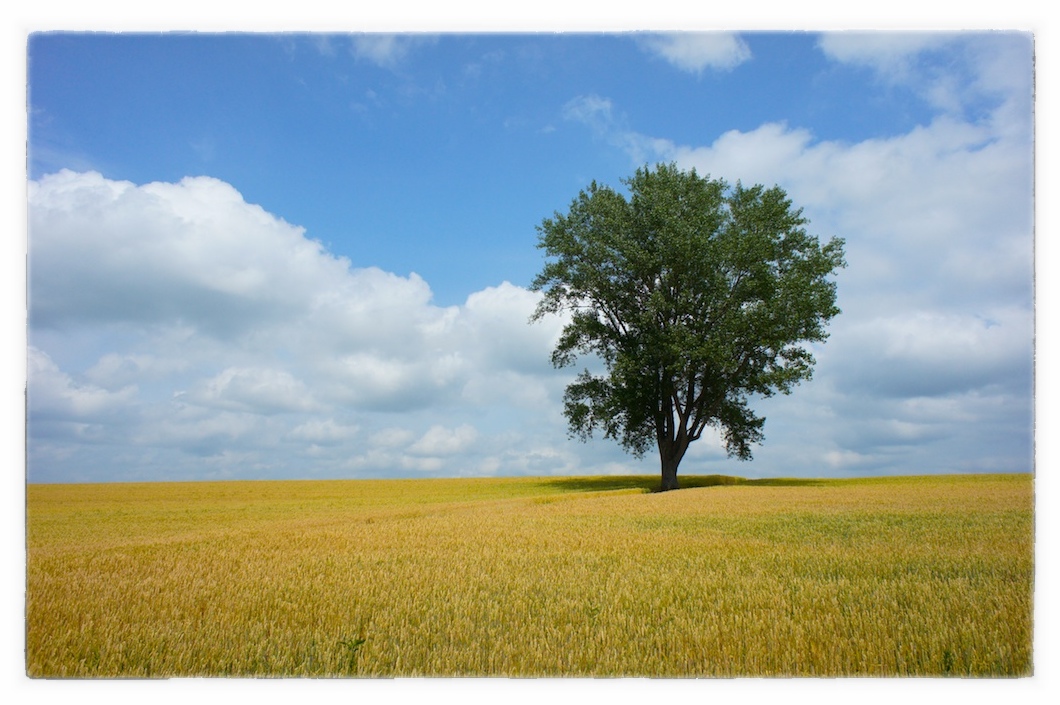
(写真は美瑛町 哲学の木)
予告通りMountain Lion (10.8)が発売されましたね。ずばり、Lionユーザーはアップしておくべきですね。格段にスマートに使いやすくチューンされています。
iCloud、iOSデバイスとの調合を意識したクラウド時代の最新OSです。共有は主たるSNSへの投稿がやりやすくなっています。PowerNapはフラッシュストレージのMacのみですが、よりクラウドとの連携強化を意識した機能です。
200種の新機能らしいですが、なかでもAirPlayミラーリングは意外と便利かもしれませんね。AppleTVも地味に売れるかもしれません。リマインダーやメモの同期などiPhone、iPadとの連携も今まで以上に強力で意識しないで便利さを享受することが出来ます。
ApertureなどもMountain Lionにあわせてバージョンアップされています。このためか判りませんが、フォトストリームが毎日接続切れてしまう現象はなくなってます。OSのバージョンアップによるものかもしれませんが直って何よりです。
たぶんMBPRetina15インチやAirにぴったりなOSになったと思います。次はノートが欲しいなぁ...。

2012年7月25日水曜日

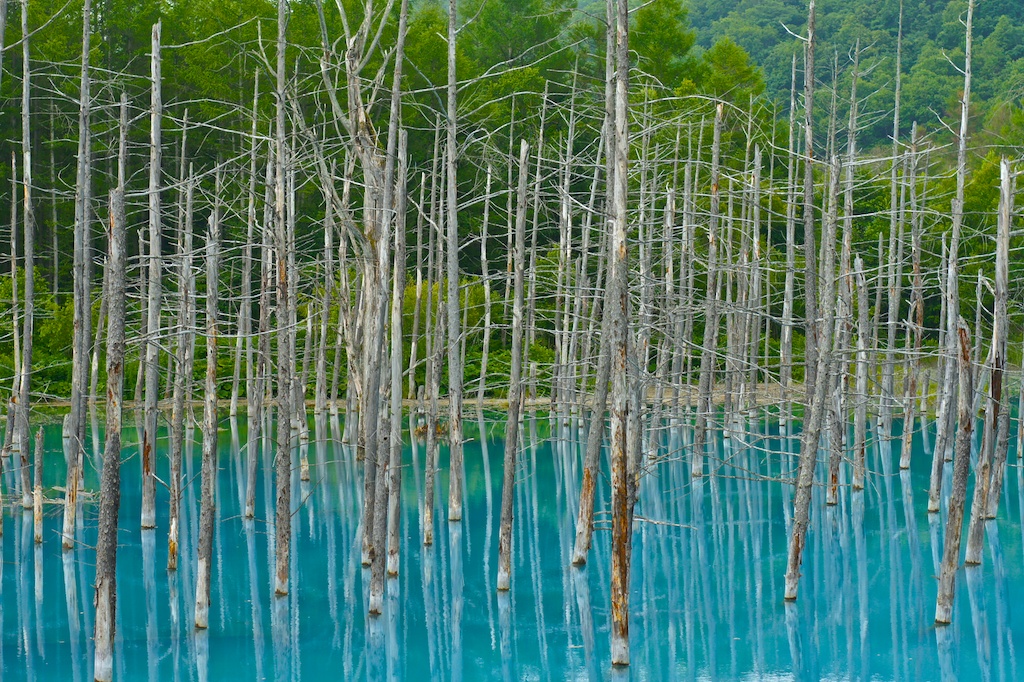
美瑛 青い池 SONY E 50mm F1.8 OSS SEL50F18

青い池 
NEX-5 + SONY E 50mm F1.8 OSS SEL50F18(トリミングあり)

赤い屋根の家 SONY E 50mm F1.8 OSS SEL50F18

赤い屋根の家 (美瑛)

SONY NEX-5 + E 50mm F1.8 OSS SEL50F18 (Aperture3)

2012年7月24日火曜日

Aperture 3 (アパーチャー)的整理方法を考えてみる


NEX-5 + E 16mm f2.8 + FishEyeConverter

写真は最近はまりぎみの魚眼写真です。費用対効果の高いEマウント広角コンバージョンレンズですね。EOS-Mというのもキヤノンから発表されましたが、いくら種類が少ないEマウントと言われても、レンズの種類はEマウントに軍配があがります。EF(-S)も使えるって?たしかにマウントアダプター入れればいいようですが、つけられるのと普段使うかはまた別物です。ただ、EF系のレンズはかなりの本数出てますからCanonユーザーで普段用に買ってみようと思うパイはかなり大きいと思いますね。ソニーも危機感を感じて良いミラーレスカメラ出してください。

で、本題のAperture3における写真の整理方法です。その前に、以前「iPadに写真を読み込んでフォトストリーム経由でMacに取り込む」としましたが、最近はムービーも撮ることが多いのでそうなるとフォトストリーム経由は不可能であり、SDカードからMacに取り込んだ方が良いだろうという考えになりました。
そして読み込んだ後に大事なのがレーティングとキーワード。それぞれユーザーが好きに運用すれば良いことですが、Apertureで写真を整理する肝はズバリ!「スマートフォルダー」の機能です。
簡単に言えば、写真はとにかくつっこんでおいて、スマートフォルダーでフィルターかけてチョイスしましょうということです。MacにSDカードから取り込めば新しいプロジェクトになるし、iPhoneで撮った写真やiPadで加工して保存した写真はフォトストリーム経由で「○月のフォトストリーム」に入ってきます。それらをプロジェクトの下にスマートフォルダーを作って集めてくるという感じで整理しようというものです。
例えるなら20120722_美瑛のプロジェクト下にiPadで加工したもの、Movie、星5などあらかじめ検索条件を作成したスマートフォルダーを作ります。その条件はいろいろやり方はありますが、可能な限りピクチャーや動画にはキーワードを割り振っておいたほうが何かと便利な場合もあります。これは各々やりやすいようにあらかじめ計画しておくべきことでしょう。キーワードもあまり細かく設定しだすと面倒な作業になるので一つ二つなどにとどめるのも作戦の一つかと思います。
iCloudのフォトストリームとMacに直接取り込んだ写真の管理方法として参考になれば幸いです。

2012年7月17日火曜日

SONY NEXでHDRを撮影する方法をいろいろ考察してみる


NEX-5+ E 16mm f2.8 + FishEyeConverter + HDRtist Pro

まず、HDR(ハイダイナミクスレンジ)の画像を撮ってくることになりますが、昔はオートブラケットで露出違い3枚(5枚撮れる一眼レフもある)をパソコン上で専用ソフトなど用いて合成するという手法ですが、最近のデジタルカメラは本体にHDR機能が内蔵されているものも多く、実際問題どちらが良いのかということになります。どちらが良いと書きましたが、これは撮影者が求める絵にどれだけ近づけられるかという選択の一つでしかなく、使用するソフトウェアにも仕上がりに影響がでますのでトータル的な試行錯誤の上おのおの選択するのが正解でしょう。

HDRといっても中にはデジタルカメラのダイナミックレンジ以内に収まっているような画像もあるわけで、そうなるとトーナルコントラストの調整だけで済むこともあるので必ずしも重ねる必要は無いこともあります。

NEX-5の場合、オートブラケットは0.7EVで三枚。HDRオートでも3枚撮りますが、シャッター速度的にブラケットの0.7EV3枚よりは広い感じはします。HDRオートの場合通常露出の一枚と、HDRオートで3枚撮影したものをカメラ内でHDR化した一枚と合計2枚を記録してくれます。(JPGのみです。RAW+JPGですとHDRオートは選べません)
これ以上のレンジを稼ごうとしてもNEXの機能上、0.7EV以上に設定できないし、厳しいので実際問題HDRオートでもいいのではないかと思っています。RAWでオートブラケット3枚残しておけば少しはレンジ稼げるかもしれませんが、そこまでするならペンタックスの5枚撮れるカメラにしたほうが良さそうです。
*NEX-5NはHDR6EVというのがあるのですね...。

2012年7月16日月曜日

2012年7月15日日曜日

Aperture 3からドラッグ&ドロップで画像を使用する際にサイズが小さくなってしまう場合の設定方法

Apertureの画像ファイルはライブラリーに含めている場合何かに使用する際取り出すのが面倒です。ですが、画像をドラッグ&ドロップすることでたいていの場合ほかのソフトやWebへのアップロードなどに使うことが出来ます。しかし、初期設定のままではドラッグ&ドロップした場合画像サイズが小さくなってしまいます。そこで設定を変更します。実は写真プレビュー、写真プレビューの品質が影響してるのです。Apertureメニュー>環境設定>プレビュータブです。「写真プレビュー」とは画像サイズのようです。制限しないにするとそのままのピクセル数で出力します。「写真プレビューの品質」はjpg圧縮の設定のようです。
(注意)
この方法で書き出せる画像はApertureのライブラリー内に取り込まれている画像です。すでに外部フォルダなどにあり、Apertureでは参照ファイル扱いになっているものはリサイズされます。

Pages